

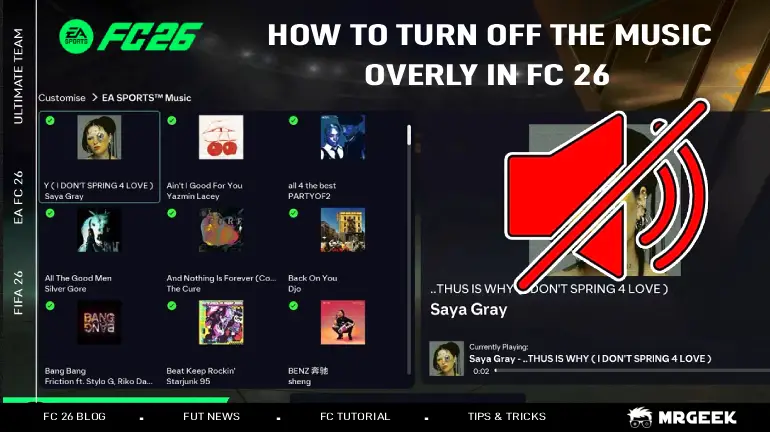
EA FC 26 introduce diverse scelte di presentazione intelligenti, ma la sovrapposizione musicale sullo schermo può essere una grande distrazione. Questo piccolo banner distoglie lo sguardo dal campo proprio quando stai preparando un contropiede decisivo. Se vuoi un'esperienza di gioco più pulita e concentrata, ecco la soluzione rapida per rimuoverlo.
Se stai cercando di ottenere di più da EA FC 26, ci sono anche modi per migliorare la tua esperienza complessiva, inclusa l'opzione di acquistare FC 26 Crediti per accelerare i progressi.
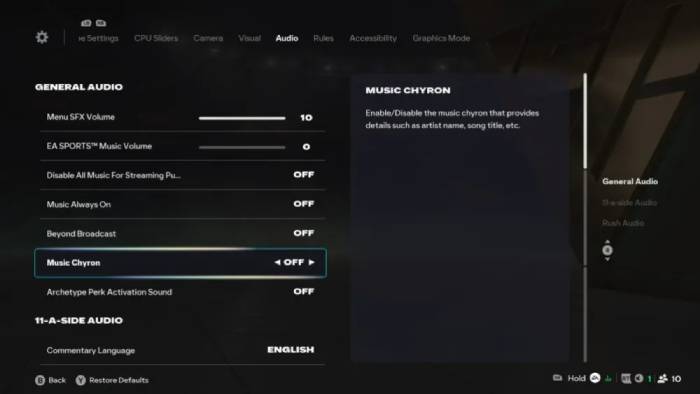
Come disattivare la sovrapposizione musicale in EA FC 26
Disattivare la sovrapposizione musicale è sorprendentemente semplice e richiede meno di un minuto una volta che sai dove cercare.
- Dal menu principale, premi Sinistra sullo stick sinistro per aprire la barra laterale.
- Seleziona l'icona dell'ingranaggio > Impostazioni > Impostazioni di gioco.
- Passa alla sezione Audio.
- Scorri fino a Music Chyron e disattivalo.
Disattivando questa opzione, i titoli delle canzoni non appariranno più durante le partite o la navigazione nei menu.
Altre impostazioni audio di EA FC 26 da regolare
Se vuoi un'esperienza ancora più libera da distrazioni, ci sono un paio di altre opzioni audio che vale la pena considerare:
Musica sempre attiva
Questa impostazione determina se la musica con licenza continua a riprodursi durante le partite. Disattivandola, nessuna musica della colonna sonora verrà riprodotta durante il gioco, lasciando solo il rumore della folla, i commenti e i suoni del campo.
Disattiva tutta la musica per scopi di streaming
Questa opzione disabilita completamente la musica con licenza in tutto il gioco. È particolarmente utile per streamer, creatori di contenuti o chiunque voglia evitare problemi di copyright durante la registrazione del gameplay.
EA FC 26 offre molte personalizzazioni nascoste e con pochi rapidi aggiustamenti puoi eliminare le distrazioni inutili e mantenere la concentrazione dove dovrebbe essere — sulla partita stessa.
Puoi leggere la playlist della colonna sonora di FC 26 qui.
FAQ: Impostazioni musica e colonna sonora di EA FC 26
Come si saltano le canzoni in EA FC 26?
Mentre sei nei menu, premi L3 + R3 (entrambi gli stick analogici) per saltare a una traccia casuale della colonna sonora.
Posso scegliere canzoni specifiche della colonna sonora di EA FC 26?
Sì. Vai su Impostazioni > EA Sports Musica, dove puoi sfogliare l'intera lista dei brani e riprodurre o mettere in pausa le singole canzoni.
Come rimuovo le canzoni dalla playlist di EA FC 26?
Nel menu EA Sports Musica, seleziona una canzone e premi A (Xbox) o X (PlayStation) per disattivarla in modo che non venga riprodotta.
Posso disattivare tutta la musica dei menu contemporaneamente in EA FC 26?
Sì. Premi X (Xbox) o Quadrato (PlayStation) nel menu della colonna sonora per attivare o disattivare tutte le canzoni.
Conclusione
Personalizzare le impostazioni audio è il primo passo per una migliore esperienza di gioco. Rimuovendo il Music Chyron, tieni gli occhi sulla palla e la concentrazione sulla vittoria.