


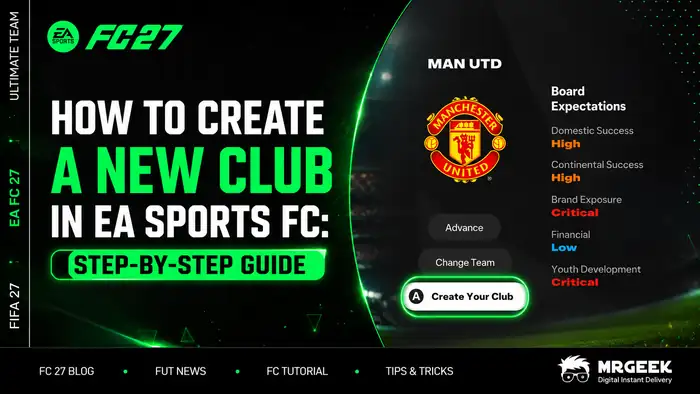
EA FC 26では、マネージャーキャリアモードでゼロから理想のクラブを作成することができます。この機能では、チーム名やユニフォームからスタジアム、スカッド設定まで、すべてをデザインできます。
新しいクラブを作成すると、あなたのサッカーキャリアを完全にコントロールできます。できることは以下の通りです:
- 自分の指揮のもとで、まったく新しいクラブをスタートする。
- クラブ名、ユニフォーム、エンブレム、スタジアムをカスタマイズする。
- スカッドを編成し、理事会の目標を設定する。
- 好きなリーグで監督キャリアを始める。
ヒント
セットアップ中のすべての決定は、ライバル関係の激しさからクラブの評判や財政目標に至るまで、あなたのキャリアパスに影響を与えます。
以下のガイドに従って、手順を一つずつ確認してください。
ステップバイステップガイド:EA FC 26でクラブを作成する方法
ステップ1:マネージャーキャリアモードに入る
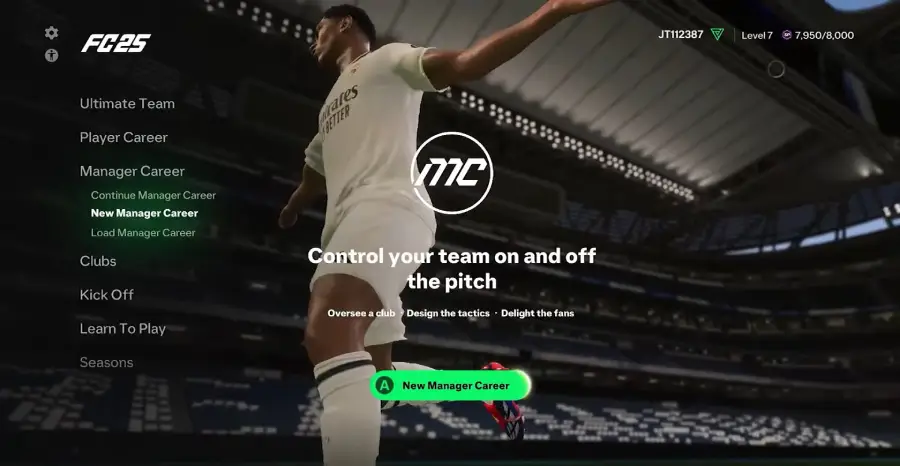
EA FC 26を起動し、メインメニューからマネージャーキャリアモードを選択します。ここから自分のクラブの設定を開始します。
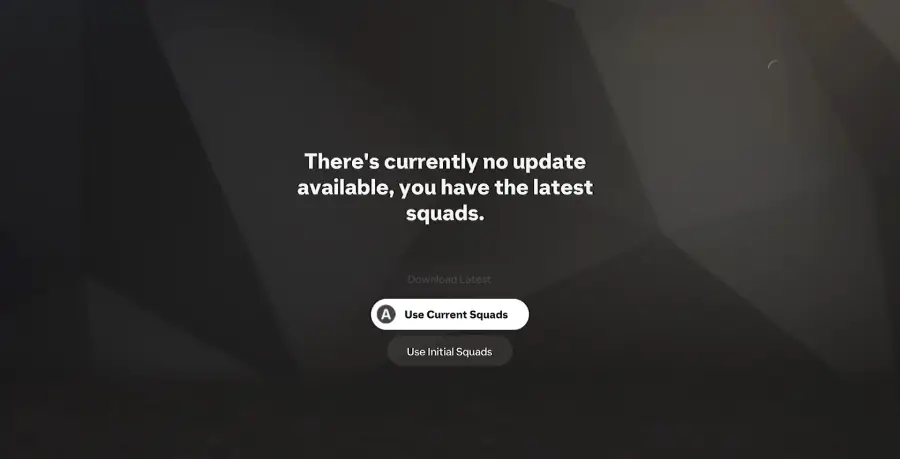
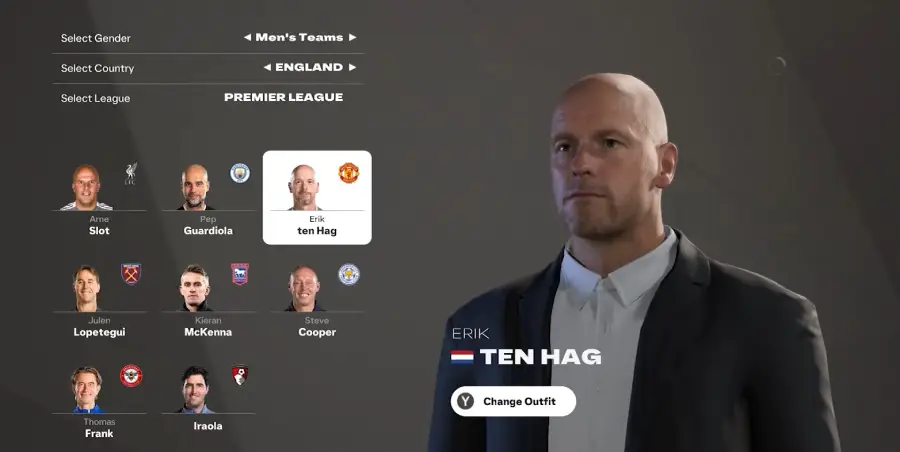
ステップ2:監督を選択する
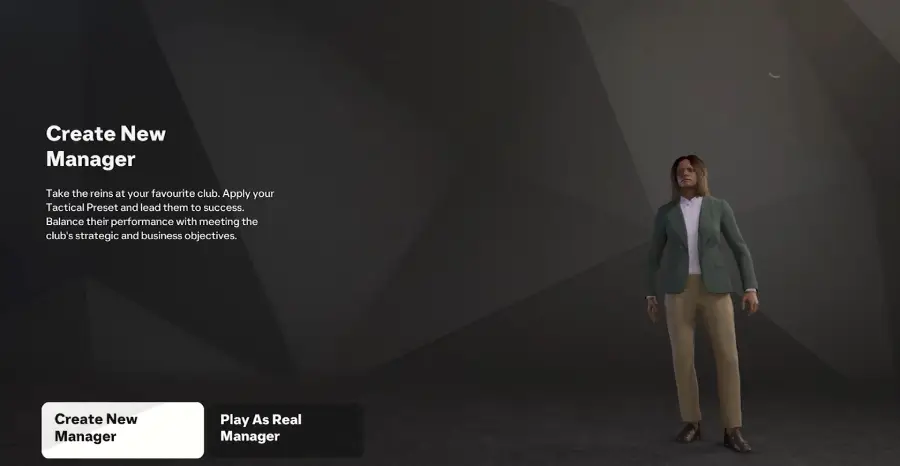
既存の監督を選ぶか、新しく作成します。既存の監督を選ぶと、その監督の以前のクラブを引き継ぐことになります。新しい監督を作成すると、完全にカスタマイズできます。
ステップ3:クラブを作成する
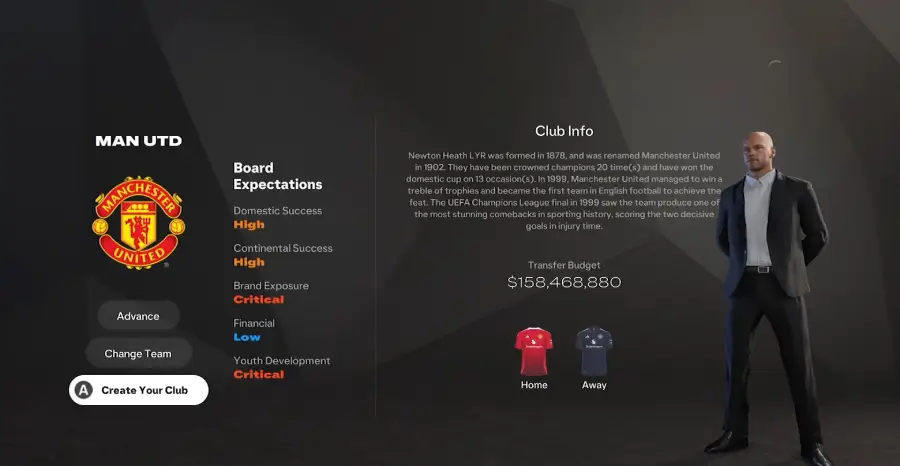
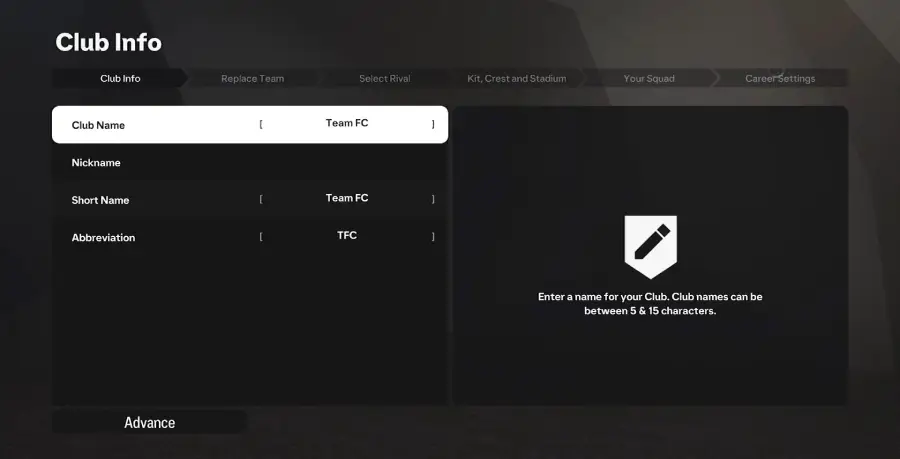
監督を選択した後、クラブを作成できます。以下の詳細を入力してください:
- クラブ名 – チームの正式名称。
- ニックネーム – ファンが呼ぶクラブの愛称。
- ショートネーム – メニューで使用される略称。
- 略称 – 3文字のコード(例:「ABC」)。
ステップ4:入れ替えるチームを選ぶ
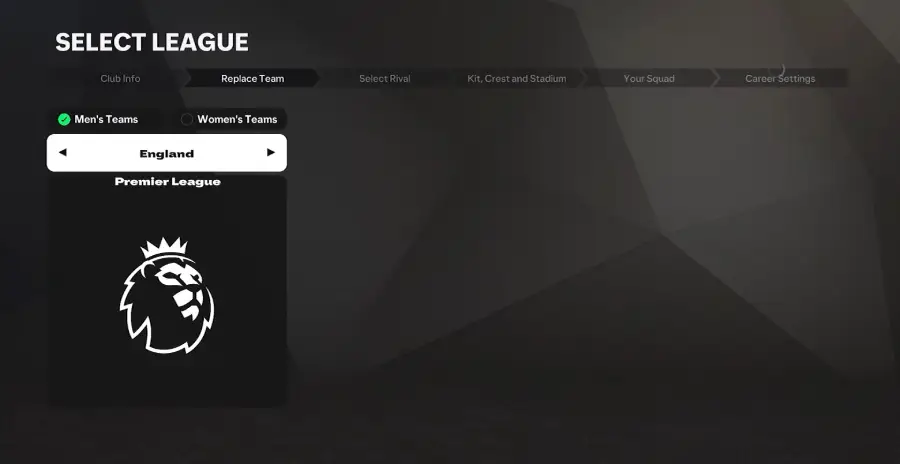
リーグを選択し、既存のチームを1つ選んであなたの新しいクラブと入れ替えます。例えば、プレミアリーグ、ラ・リーガ、その他の利用可能な大会に参加できます。
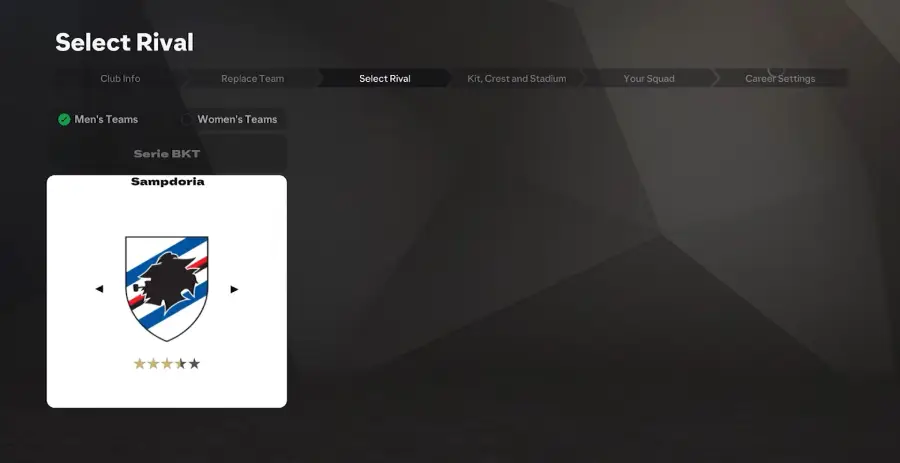
ステップ5:ライバルクラブを選択する
同じリーグ内のライバルチームを選び、キャリアにさらなる競争とリアリティを加えましょう。
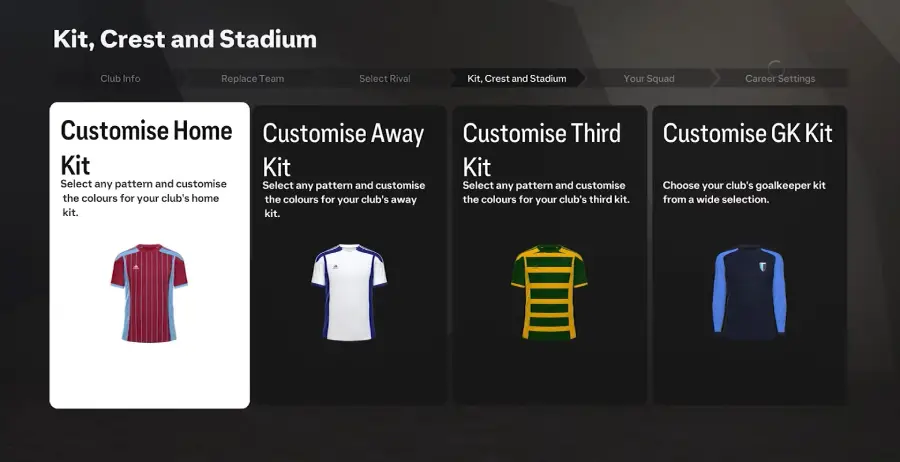
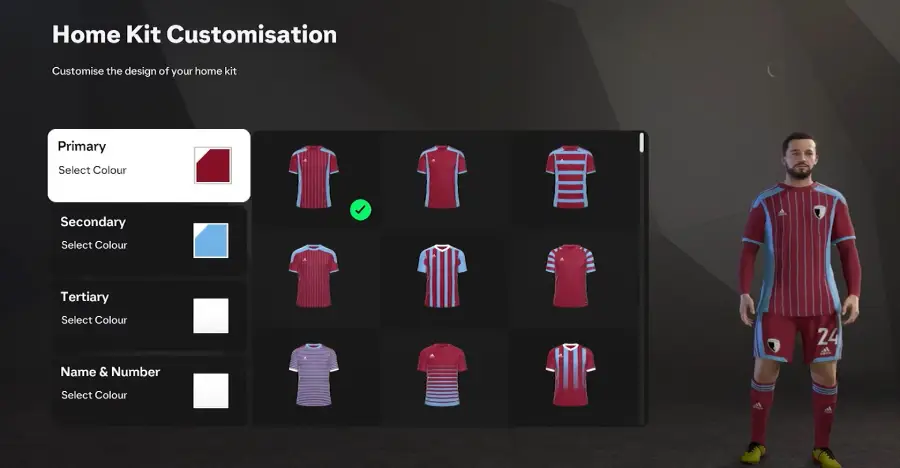
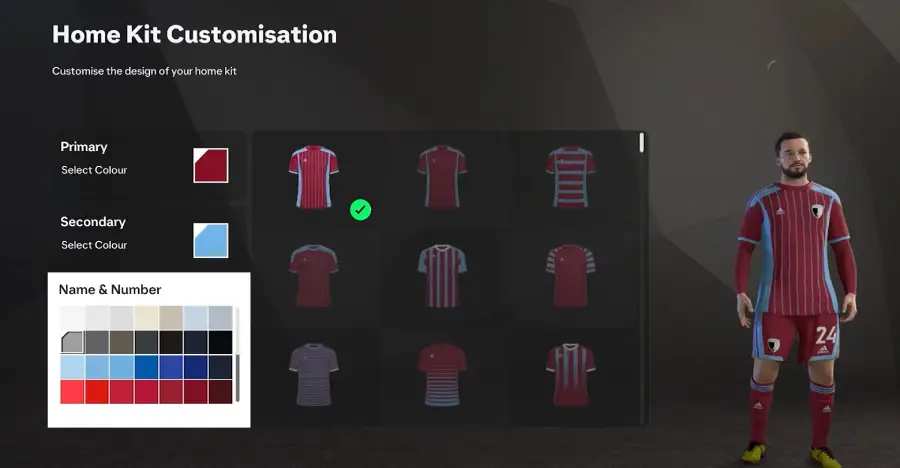
ステップ6:ユニフォームをカスタマイズする
ホームとアウェイのユニフォームをデザインします。最大3色とパターンを選択できます。
- メインカラー – ユニフォームの主な色。
- セカンダリーカラー – アクセントや装飾に使用される色。
- サードカラー – 任意のディテールカラー。
- デザイン – ストライプ、無地、またはパターンテンプレートから選択。
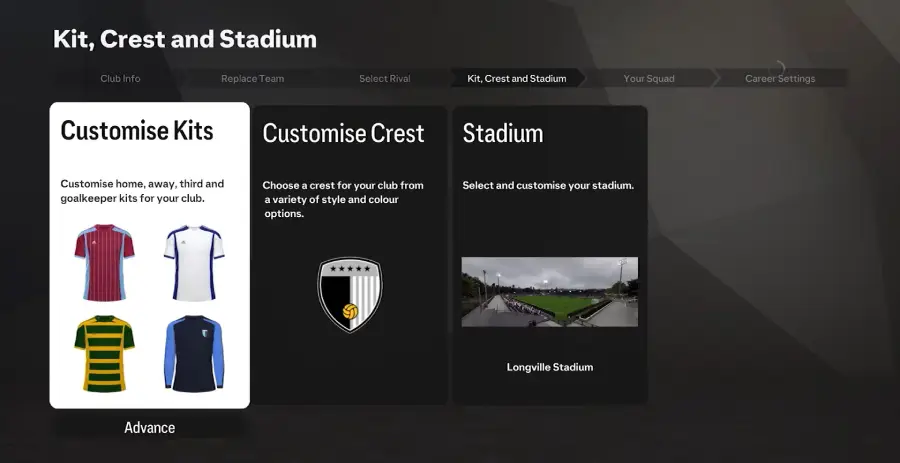
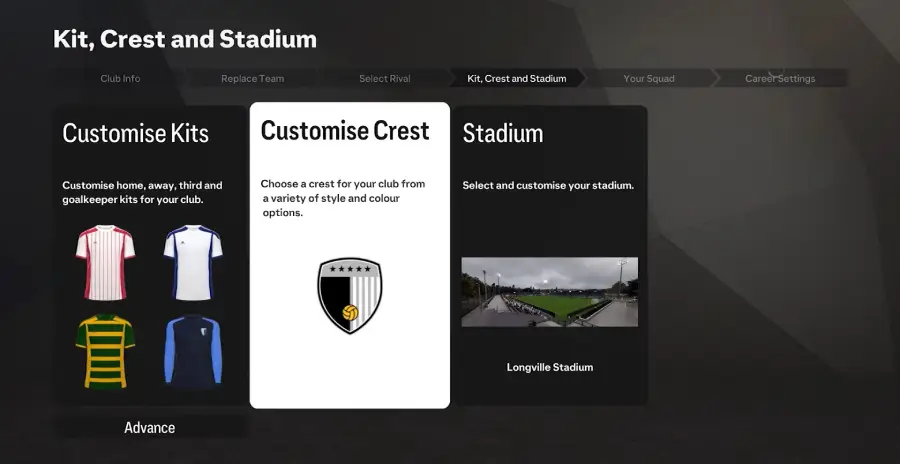
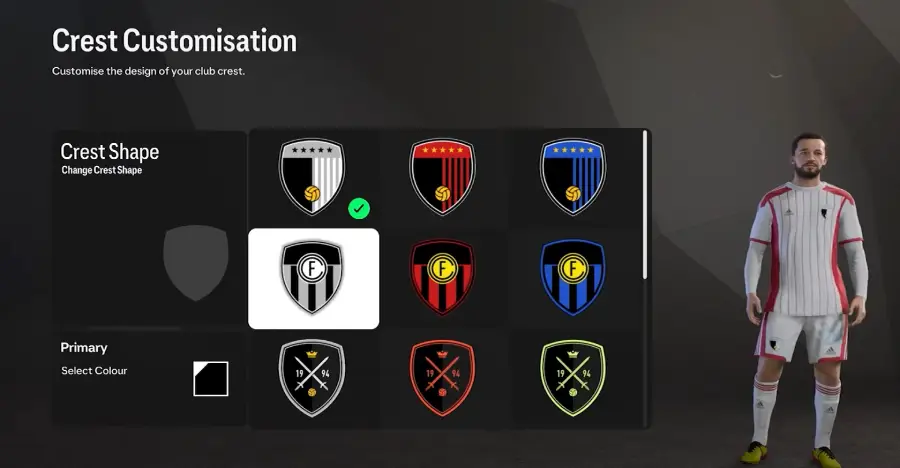
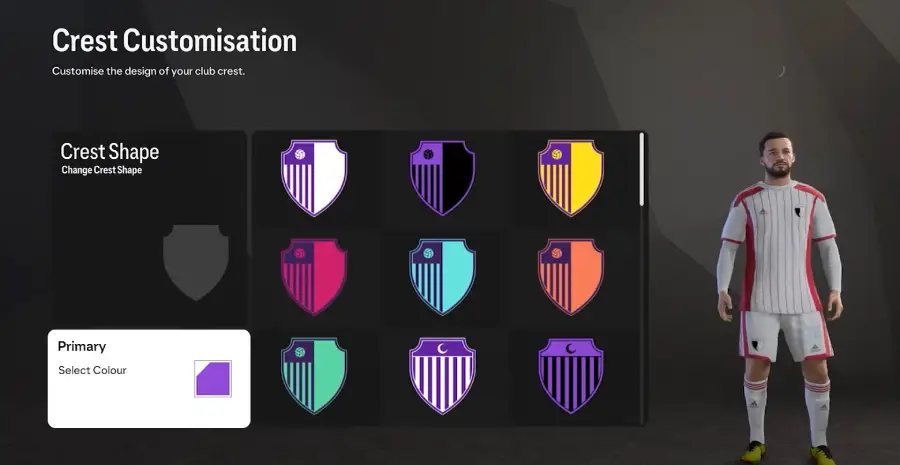
ステップ7:エンブレムをデザインする
クラブバッジの形状とメインカラーを選択します。カスタマイズの幅は限られていますが、ユニフォームのテーマに合わせることができます。
ステップ8:スタジアムを選択する
利用可能なスタジアムテンプレートから1つを選びます。後から座席の色、ピッチの模様、観客の雰囲気などの詳細を調整できます。
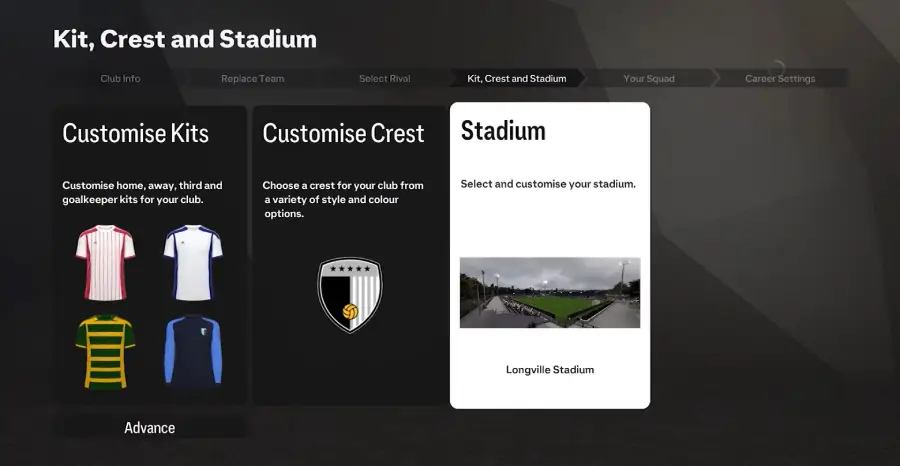
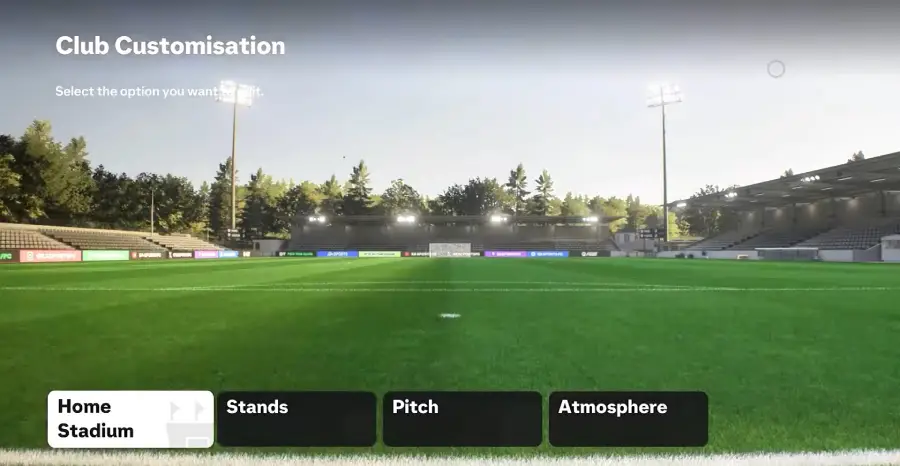
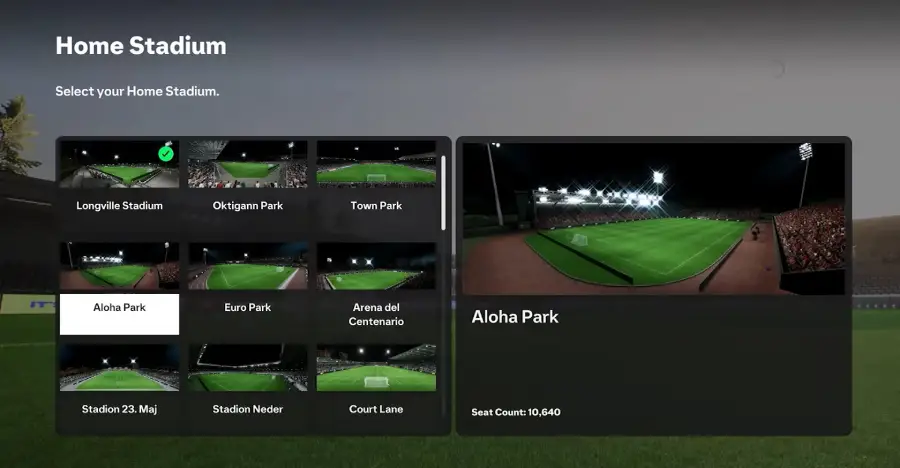
ステップ9:スカッドを編成する
チームの総合評価と年齢層を設定します。強力なスカッドで始めることも、より挑戦的なキャリアのために弱めのスカッドで始めることも可能です。プレースタイルに合わせて移籍予算を調整しましょう。
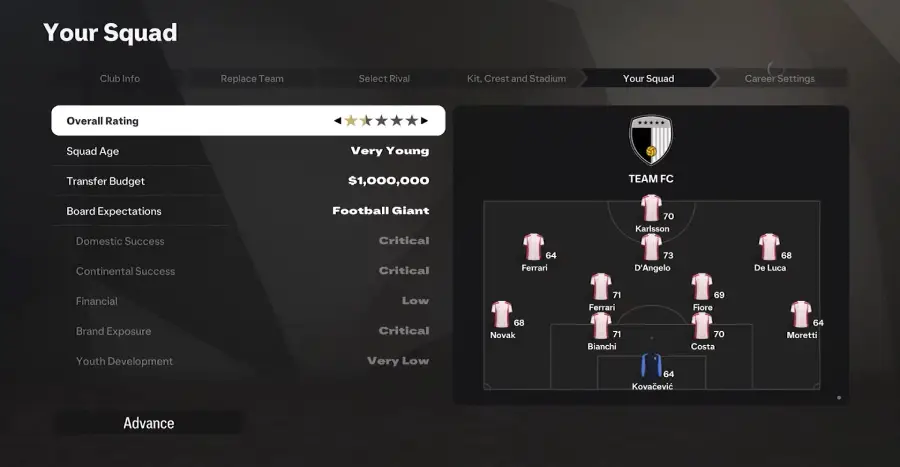
ステップ10:理事会の目標を設定する
ユース育成、国内での成功、財務目標など、クラブの目標を設定します。これらの目標は、理事会があなたのパフォーマンスを評価する基準となります。
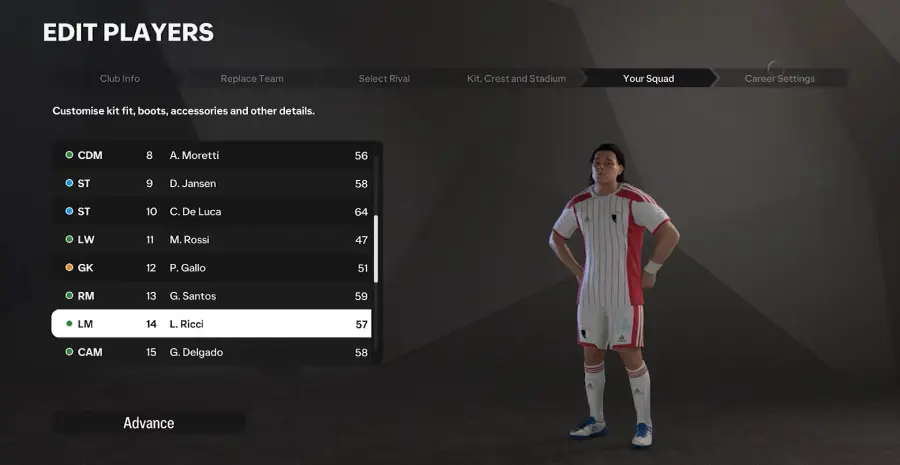
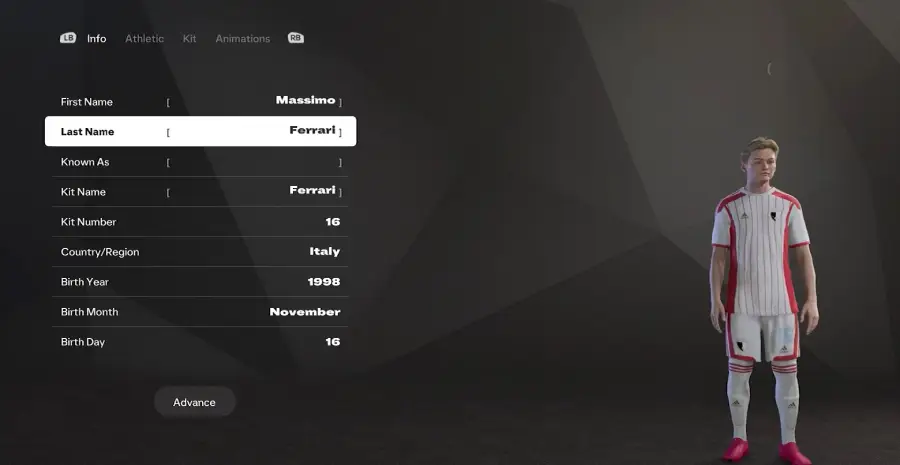
ステップ11:選手を作成する
選手個々の外見、能力値、ポジションをカスタマイズして、クラブのビジョンに合わせることができます。
- ヒント:より高度なカスタマイズオプションについては、選手作成ガイドをご参照ください。
ステップ12:キャリアを開始する
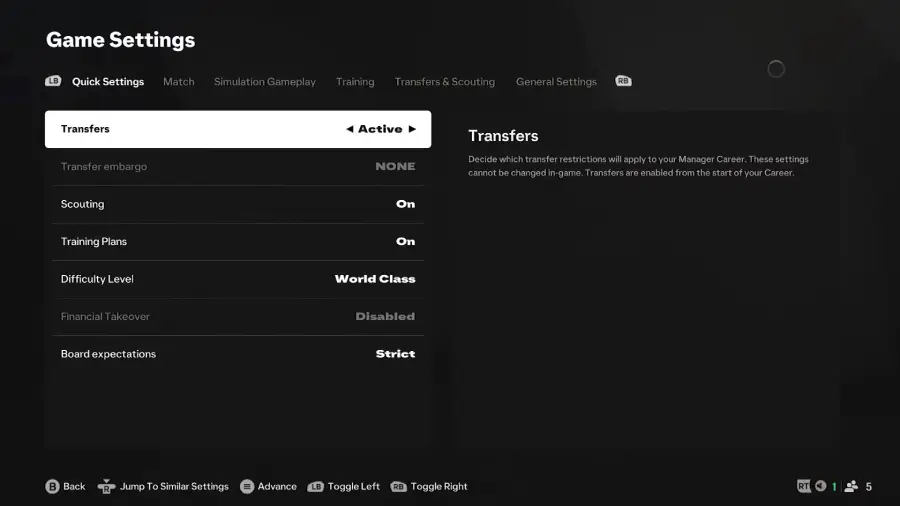
すべてのカスタマイズが完了したら、最終設定に進み、キャリアを開始します。後からキャリアモードメニューで細かい調整を行うことも可能です。
まとめ
おめでとうございます — EA FC 26 マネージャーキャリアモードで自分だけのクラブを作成しました。新しいチームを率い、若手選手を育成し、選んだリーグで栄光を目指しましょう。
ご質問や問題が発生した場合は、ライブチャットにてMrGeekサポートまでお問い合わせください。
