


Weryfikacja dwuetapowa (2FA) dodaje kolejną warstwę ochrony do konta EA — oprócz hasła wymaga kodu weryfikacyjnego. Ten poradnik pokazuje, jak ją włączyć i co zrobić potem.
Więcej FC Coins to więcej możliwości budowania i ulepszania Ultimate Team. Zdobądź FC Coins w MrGeek i wydaj je na kolejne wzmocnienie składu.
Szybka odpowiedź: jak włączyć 2FA na koncie EA
- Zaloguj się na konto EA.
- Otwórz Bezpieczeństwo i prywatność (Security & Privacy).
- Znajdź weryfikację dwuetapową (Two-Factor Authentication).
- Wybierz Włącz (Turn On).
- Wybierz metodę weryfikacji.
- Wpisz kod weryfikacyjny.
- Zapisz kody zapasowe.
Czym jest weryfikacja dwuetapowa?
Weryfikacja dwuetapowa (2FA), nazywana też weryfikacją logowania, to dodatkowa ochrona konta EA. Po wpisaniu hasła EA prosi o kod wysłany na telefon, e-mail lub do aplikacji uwierzytelniającej — więc nawet jeśli ktoś zna twoje hasło, bez drugiego kroku się nie zaloguje.
Włączanie 2FA krok po kroku
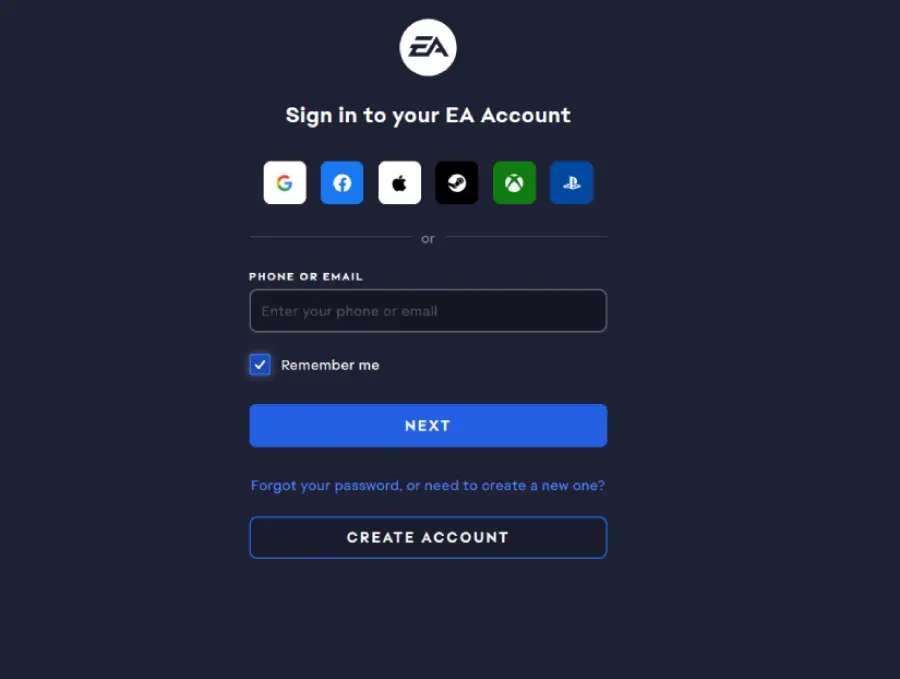
Krok 1: zaloguj się na konto EA
Zaloguj się na konto EA przez myaccount.ea.com/cp-ui/security/index.
Krok 2: otwórz Bezpieczeństwo i prywatność
W ustawieniach konta otwórz zakładkę Bezpieczeństwo i prywatność (Security & Privacy).

Krok 3: znajdź weryfikację dwuetapową
Znajdź weryfikację dwuetapową (wcześniej: weryfikacja logowania) i kliknij „Włącz” (Turn On).
Krok 4: wybierz metodę weryfikacji
Wybierz jedną z dostępnych opcji:
- Aplikacja uwierzytelniająca (Google Authenticator, Authy itp.)
- SMS (wiadomość tekstowa)
| Metoda | Jak to działa |
|---|---|
| Aplikacja uwierzytelniająca | Generuje kody weryfikacyjne w aplikacji uwierzytelniającej |
| SMS | Wysyła kod weryfikacyjny SMS-em |
| Wysyła kod weryfikacyjny na twój e-mail |
Krok 5: potwierdź konfigurację
EA wyśle kod wybraną metodą. Wpisz go, aby potwierdzić konfigurację.
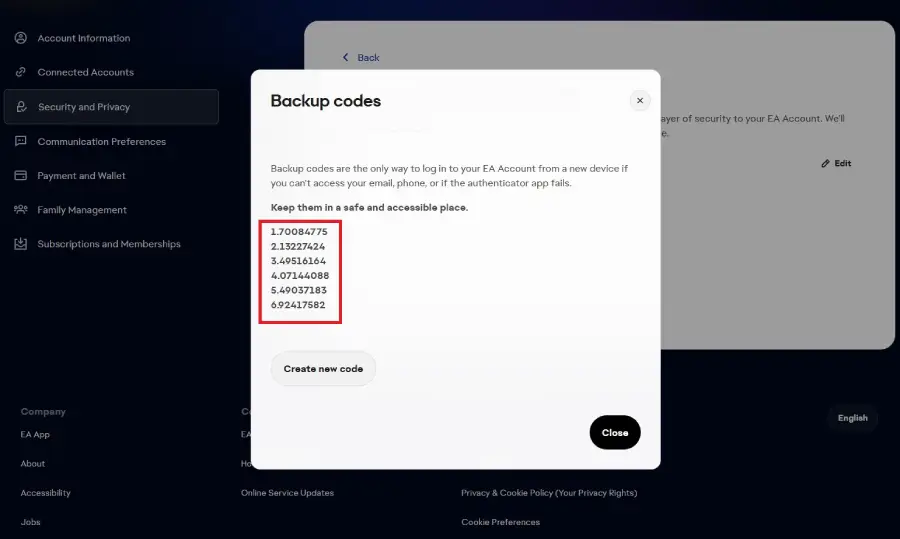
Krok 6: zapisz kody zapasowe
Po włączeniu 2FA EA wygeneruje zestaw kodów zapasowych. Przechowuj je bezpiecznie — pozwolą ci się zalogować, gdy zwykła metoda weryfikacji będzie niedostępna.
Ściągawka
| Krok | Sekcja konta EA | Co zrobić |
|---|---|---|
| 1 | Konto EA | Zaloguj się |
| 2 | Bezpieczeństwo i prywatność | Otwórz ustawienia bezpieczeństwa |
| 3 | Weryfikacja dwuetapowa | Wybierz Włącz |
| 4 | Metoda weryfikacji | Wybierz aplikację uwierzytelniającą, SMS lub e-mail |
| 5 | Weryfikacja | Wpisz otrzymany kod |
| 6 | Kody zapasowe | Bezpiecznie zapisz wygenerowane kody |
Dlaczego warto włączyć 2FA?
- Chroni konto EA przed nieuprawnionym dostępem.
- Dodaje dodatkowy krok weryfikacji przy logowaniu.
- Daje kody zapasowe na wypadek, gdy zwykła metoda weryfikacji jest niedostępna.
- Pomaga chronić dane i usługi powiązane z kontem.
Nie możesz włączyć 2FA?
- Upewnij się, że jesteś zalogowany na właściwe konto EA.
- Ponownie otwórz Bezpieczeństwo i prywatność.
- Sprawdź, czy weryfikacja dwuetapowa jest dostępna na twoim koncie.
- Upewnij się, że wybrana metoda faktycznie może odbierać kody.
- Jeśli kod nie działa, spróbuj skonfigurować 2FA jeszcze raz.
- Jeśli nie masz dostępu do ustawień konta, skorzystaj z EA Help.
Najczęściej zadawane pytania
Czym jest 2FA na koncie EA?
To dodatkowy krok bezpieczeństwa: przy logowaniu oprócz hasła trzeba podać kod weryfikacyjny.
Jak włączyć 2FA na koncie EA?
Zaloguj się, otwórz Bezpieczeństwo i prywatność, znajdź weryfikację dwuetapową, wybierz Włącz, wybierz metodę weryfikacji i potwierdź kodem od EA.
Jakie metody 2FA obsługuje EA?
Aplikację uwierzytelniającą, SMS i e-mail.
Czy 2FA w EA to to samo co weryfikacja logowania?
Tak, w ustawieniach konta EA weryfikacja dwuetapowa nazywała się wcześniej weryfikacją logowania.
Gdzie znajdę ustawienia bezpieczeństwa konta EA?
W sekcji Bezpieczeństwo i prywatność po zalogowaniu na myaccount.ea.com.
Co się dzieje po włączeniu 2FA?
Przy logowaniu EA będzie prosić o kod weryfikacyjny i wygeneruje zestaw kodów zapasowych, które musisz bezpiecznie przechowywać.
Gdzie znajdę swoje kody zapasowe EA?
Powstają automatycznie po skonfigurowaniu 2FA i w każdej chwili możesz je ponownie zobaczyć w sekcji Bezpieczeństwo i prywatność.
Czy mogę zmienić metodę weryfikacji 2FA w EA?
Tak, wróć do sekcji weryfikacji dwuetapowej w Bezpieczeństwo i prywatność i zmień preferowaną metodę.