

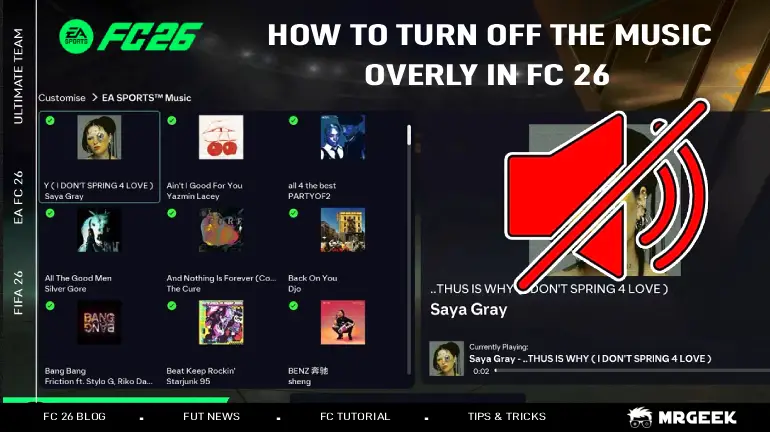
EA FC 26 引入了多项智能的展示选项,但屏幕上的音乐覆盖层可能会造成很大的干扰。这个小横幅会在你正准备组织一次关键的快速反击时,将你的视线从球场上拉开。如果你想要更简洁、更专注的比赛体验,以下是移除它的快速解决方法。
如何在 EA FC 26 中禁用音乐叠加
关闭音乐叠加非常简单,一旦知道在哪里查找,不到一分钟即可完成。
- 在主菜单中,向左按左摇杆(或手柄上等效输入)以打开侧边菜单。
- 选择齿轮图标进入设置菜单。
- 选择设置,然后导航到游戏设置。
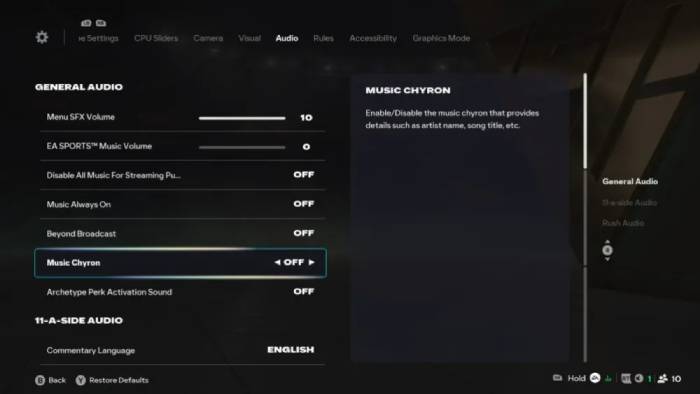
- 进入后,切换到音频部分,这里包含所有音乐、评论和声音选项。
在这里,你会看到一个名为 Music Chyron 的设置。这个选项负责在屏幕顶部显示歌曲标题和艺术家信息。只需将 Music Chyron 切换为 OFF,屏幕上的音乐叠加就会从菜单和游戏中完全移除。
如果你想从 EA FC 26 中获得更多体验,也有方法可以提升整体体验,包括探索像 购买 FIFA 26 金币 这样的选项来加快进程。
其他音频设置调整
如果你希望获得更加无干扰的体验,还有一些其他音频选项值得考虑:
音乐始终开启
此设置决定在比赛中是否继续播放授权音乐。将其关闭可确保游戏开始后不播放任何原声音乐,只保留观众噪声、评论和场上声音。
为流媒体目的禁用所有音乐
此选项会完全禁用游戏中的授权音乐。对于主播、内容创作者或希望在录制游戏时避免版权问题的人特别有用。
EA FC 26 在后台提供了丰富的自定义选项,通过几次快速调整,你可以去除不必要的干扰,将注意力保持在应有的位置——比赛本身。
你可以在此处查看 FC 26 的原声列表 here。
常见问题:EA FC 26 音乐与原声设置
我如何在 EA FC 26 中跳过歌曲?
在菜单中,按 L3 + R3(两个模拟摇杆)即可跳到原声列表中的随机曲目。
我可以在 EA FC 26 的原声中选择特定歌曲吗?
可以。前往设置 > EA Sports Music,你可以浏览完整曲目列表并播放或暂停单曲。
如何从播放列表中移除歌曲?
在 EA Sports Music 菜单中,选择一首歌曲,然后按 A(Xbox)或 X(PlayStation)将其禁用,使其不再播放。
我可以一次性关闭所有菜单音乐吗?
可以。在原声菜单中按 X(Xbox)或方块(PlayStation)即可切换所有歌曲的开启或关闭。
结论
自定义您的音频设置是获得更好游戏体验的第一步。通过移除音乐字幕条,您可以时刻关注球赛,专注于赢得比赛。