

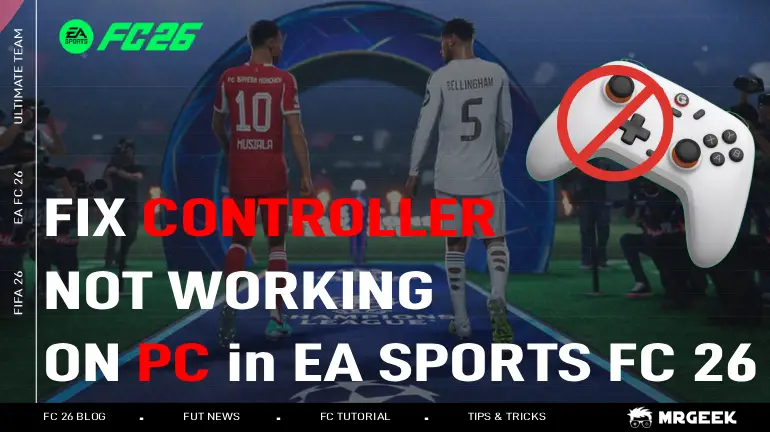
多くのPCプレイヤーが、EA SPORTS FC 26でコントローラーが突然動作しなくなる問題に悩まされています。特にオンラインマッチ中に発生しやすく、パスが出せなくなったり、スプリントが止まったり、ゲームの動作が重く感じられたり、コントローラーが接続されたままなのにキーボードとマウス操作に切り替わってしまうことがあります。
良いニュースとして、この問題はほとんどの場合、コントローラーの故障ではありません。多くはゲーム設定、バックグラウンドアプリ、または入力の競合が原因です。以下は、このコントローラー問題を恒久的に解決するためのステップバイステップガイドです。
PC用の安いFIFA 26コインを購入できる、最高のFCコインストアです。
PC版FC 26でコントローラーが動作しなくなる理由
- 複数の入力レイヤー間の競合 – Steam Input、DS4Windows、reWASD など
- オーバーレイがゲームのフォーカスを妨害 – Discord、Steamオーバーレイ、Xbox Game Bar などのアプリが問題を引き起こすことがあります
- 不安定、または非常に高いFPS – コントローラー入力の検出が壊れる原因になります
- 破損したゲームファイル – 欠落や破損したファイルにより、コントローラーが正常に動作しない場合があります
- USBまたはBluetoothの電源・ドライバーの問題 – 接続の不安定さや古いドライバーが原因になることがあります
- これらの問題を一つずつ修正することで、通常はコントローラーの完全なサポートが復活します。
PC版FC 26でコントローラーが動作しない問題を修正する方法
開始前に(重要なチェック項目)
まず、以下の簡単なチェックを行ってください:
- 追加の入力デバイス(2つ目のコントローラー、ハンドル、フライトスティックなど)をすべて外す
- 有効になっているコントローラーツールが1つだけであることを確認(Steam Input と DS4Windows を同時に使わない)
- Windows自体でコントローラーが切断される場合は、USB/Bluetoothの修正方法に進んでください
各修正後に、以下でテストしてください:
メインメニュー
オフラインのキックオフマッチ
オンラインマッチ
これにより、どの対処法が実際に効果があったのかを特定できます。
EA SPORTS FC 26のゲームファイルを確認する
破損または欠落したファイルは、入力コンポーネントが正しく読み込まれない原因になります。ゲームを修復することで、壊れたファイルが復元されます。
Steam
- ライブラリを開く
- EA SPORTS FC 26を右クリック
- プロパティ → インストール済みファイルを開く
- ゲームファイルの整合性を確認をクリック
EA App
- EA App → ライブラリを開く
- EA SPORTS FC 26を選択
- 管理 → 修復をクリック
完了後、PCを再起動し、再度コントローラーをテストしてください。
FPSを制限してコントローラー入力を安定させる
フレームレートが高すぎたり不安定だったりすると、入力抜けやフォーカスの問題が発生します。安定したFPSに固定することで、コントローラーのフリーズが即座に解消されることがあります。
手順:
- FC 26を起動
- 設定 → 表示を開く
- フレームレート制限を60 FPSに設定
- 変更を適用し、ゲームを再起動
- 重要:問題が解決しない場合は、テストとして30 FPSを試してください。これはフレームペーシングの問題を診断するのに役立ちます。
Steam Inputを無効化する(Steamユーザーのみ)
Steam Inputはコントローラー信号を上書きまたは重複させ、試合中にFC 26を混乱させることがあります。
Steam経由でゲームを起動している場合のみ行ってください。
Steam Inputを無効にする方法:
- Steam → ライブラリを開く
- EA SPORTS FC 26を右クリック
- プロパティ → コントローラーを選択
- Steam Inputを無効に設定
- ゲームを再起動
- 重要:これでコントローラーが完全に動かなくなった場合は、Steam Inputを再度有効にし、代わりにDS4Windowsやオーバーレイなど他のツールを無効にしてください。重要なのは、入力レイヤーを1つだけ使用することです。
すべてのオーバーレイをオフにする
オーバーレイはゲームにフックして入力フォーカスを奪い、遅延やコントローラーの完全な不具合を引き起こすことがあります。
以下のオーバーレイを無効にしてください:
- Steam
- EA App
- Discord
- Xbox Game Bar
- NVIDIA GeForce Experience / AMD オーバーレイ
特にオンラインでは、1つでも有効なオーバーレイがあると問題が発生する可能性があります。
DS4Windowsや仮想コントローラーソフトを終了する
DS4Windows、reWASD、InputMapperなどのアプリは仮想コントローラーを作成します。FC 26が仮想と物理の両方のコントローラーを検出すると、反応しなくなったり、ランダムに入力が切り替わることがあります。
対処法:
- DS4Windowsを完全に終了(システムトレイ含む)
- 他の仮想ゲームパッドツールを無効化
- FC 26を再起動して再テスト
USBおよびBluetoothの問題を修正する(Windowsでも切断される場合)
ゲーム外でもコントローラーが切断される場合、問題はWindows側にある可能性が高いです。
以下を試してください:
- 別のUSBポートに接続する(ハブやフロントポートは避ける)
- USBとBluetoothを切り替えて安定性をテスト
- Bluetooth設定から未使用のコントローラーを削除
- デバイスマネージャーでUSBの省電力設定を無効化
- コントローラーのファームウェアとドライバーを更新
Windows上でコントローラーが安定すれば、FC 26でも正しく認識されるはずです。
FC 26でコントローラーを安定して使うための最終ヒント
- コントローラー1台、入力レイヤー1つを使用
- 不要なバックグラウンドアプリを避ける
- FPSを固定してスムーズなプレイを実現
- 変更は一つずつテストする
ほとんどの場合、これらの対処法でPC版EA SPORTS FC 26のコントローラーが動作しない問題は完全に解決します。特にオンラインマッチでは効果的です。