

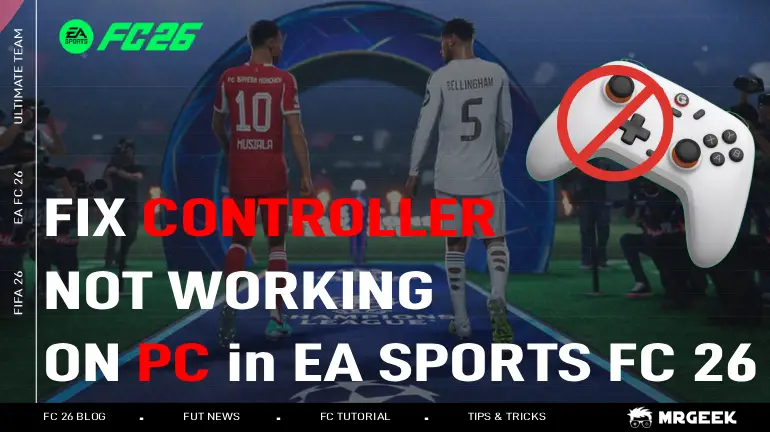
يعاني العديد من لاعبي الكمبيوتر من مشكلة في EA SPORTS FC 26 حيث يتوقف جهاز التحكم فجأة عن العمل، خاصة أثناء المباريات عبر الإنترنت. قد لا تعمل التمريرات، وقد يتوقف الركض السريع، وقد تشعر أن اللعبة بطيئة، أو قد تتحول إلى لوحة المفاتيح والماوس رغم أن جهاز التحكم لا يزال متصلًا.
الخبر السار هو أن هذا عادةً لا يعني أن جهاز التحكم معطل. في معظم الأحيان، تكون المشكلة ناتجة عن إعدادات اللعبة، أو التطبيقات التي تعمل في الخلفية، أو تعارضات في الإدخال. إليك دليل خطوة بخطوة لحل مشكلة جهاز التحكم بشكل دائم.
اشترِ عملات FC 26 الرخيصة للكمبيوتر من أفضل متجر لعملات FC.
لماذا تتوقف أجهزة التحكم عن العمل في FC 26 على الكمبيوتر
- تعارضات بين طبقات إدخال متعددة – Steam Input، DS4Windows، reWASD، إلخ.
- التراكبات التي تتداخل مع تركيز اللعبة – تطبيقات مثل Discord و Steam Overlay و Xbox Game Bar يمكن أن تسبب مشاكل.
- معدل إطارات غير مستقر أو مرتفع جدًا – يمكن أن يعطل اكتشاف إدخال جهاز التحكم.
- ملفات اللعبة التالفة – الملفات المفقودة أو التالفة يمكن أن تمنع وظيفة جهاز التحكم الصحيحة.
- مشاكل في طاقة USB أو Bluetooth أو السائقين – اتصالات غير مستقرة أو برامج تشغيل قديمة يمكن أن توقف جهاز التحكم عن العمل.
- إصلاح هذه المشاكل واحدة تلو الأخرى عادةً ما يعيد دعم جهاز التحكم بالكامل.
كيفية إصلاح مشكلة توقف أجهزة التحكم في FC 26 على الكمبيوتر
قبل أن تبدأ (فحوصات مهمة)
قم بهذه الفحوصات السريعة أولاً:
- افصل أي أجهزة إدخال إضافية (جهاز تحكم ثانٍ، عجلة قيادة، عصا طيران).
- تأكد من أن أداة تحكم واحدة فقط نشطة (ليس Steam Input و DS4Windows معًا).
- إذا انقطع جهاز التحكم في Windows نفسه، انتقل إلى إصلاحات USB/Bluetooth.
بعد كل إصلاح، اختبر في:
القائمة الرئيسية
مباراة Kick-Off دون اتصال
مباراة عبر الإنترنت
هذا يساعد في تحديد ما حل المشكلة فعليًا.
تحقق من ملفات لعبة EA SPORTS FC 26
الملفات التالفة أو المفقودة يمكن أن تمنع اللعبة من تحميل مكونات الإدخال بشكل صحيح. إصلاح اللعبة يستعيد أي شيء تالف.
Steam
- اذهب إلى المكتبة
- انقر بزر الماوس الأيمن على EA SPORTS FC 26
- افتح الخصائص → الملفات المثبتة
- انقر على التحقق من سلامة ملفات اللعبة
تطبيق EA
- افتح تطبيق EA → المكتبة
- حدد EA SPORTS FC 26
- انقر على إدارة → إصلاح
بعد الانتهاء، أعد تشغيل الكمبيوتر واختبر جهاز التحكم مرة أخرى.
حدد معدل الإطارات لتثبيت إدخال جهاز التحكم
معدلات الإطارات العالية أو غير المنتظمة يمكن أن تسبب انقطاع الإدخال ومشاكل في التركيز. تحديد اللعبة إلى معدل إطارات ثابت غالبًا ما يصلح تجميد جهاز التحكم فورًا.
الخطوات:
- شغّل FC 26
- افتح الإعدادات → العرض
- اضبط حد معدل الإطارات على 60 إطارًا في الثانية
- طبق التغييرات وأعد تشغيل اللعبة
- ملاحظة مهمة: إذا استمرت المشكلة، جرب 30 إطارًا في الثانية كاختبار—هذا يساعد في تشخيص مشاكل توقيت الإطارات.
تعطيل Steam Input (لمستخدمي Steam فقط)
يمكن لـ Steam Input تجاوز أو مضاعفة إشارات جهاز التحكم، مما يربك FC 26 أثناء المباراة.
افعل هذا فقط إذا كنت تشغل اللعبة عبر Steam.
كيفية تعطيل Steam Input:
- افتح Steam → المكتبة
- انقر بزر الماوس الأيمن على EA SPORTS FC 26
- اختر الخصائص → جهاز التحكم
- اضبطه على تعطيل Steam Input
- أعد تشغيل اللعبة
- ملاحظة مهمة: إذا توقف جهاز التحكم عن العمل تمامًا بعد هذا، أعد تمكين Steam Input وعطل بدلاً من ذلك الأدوات الأخرى مثل DS4Windows أو التراكبات. المفتاح هو استخدام طبقة إدخال واحدة فقط.
أغلق جميع التراكبات
التراكبات تتصل باللعبة ويمكن أن تسرق تركيز الإدخال، مما يسبب تأخيرات أو فشلًا كليًا لجهاز التحكم.
عطل التراكبات من:
- Steam
- تطبيق EA
- Discord
- Xbox Game Bar
- NVIDIA GeForce Experience / AMD Overlay
حتى تراكب واحد نشط يمكن أن يسبب مشاكل، خاصة عبر الإنترنت.
أغلق DS4Windows وبرامج جهاز التحكم الافتراضي
تطبيقات مثل DS4Windows و reWASD و InputMapper تنشئ أجهزة تحكم افتراضية. إذا اكتشف FC 26 كلاً من جهاز التحكم الافتراضي والمادي، فقد يتوقف عن الاستجابة أو يغير الإدخال عشوائيًا.
ما يجب فعله:
- اخرج من DS4Windows تمامًا (بما في ذلك علبة النظام)
- عطل أي أدوات أخرى للوحة الألعاب الافتراضية
- أعد تشغيل FC 26 واختبر مرة أخرى
إصلاح مشاكل USB و Bluetooth (إذا كان Windows يفقد جهاز التحكم أيضًا)
إذا انقطع جهاز التحكم خارج اللعبة أيضًا، فالمشكلة على الأرجح متعلقة بـ Windows.
جرب هذه الإصلاحات:
- قم بتوصيل جهاز التحكم بمنفذ USB مختلف (تجنب المحاور أو المنافذ الأمامية)
- بدّل بين USB و Bluetooth لاختبار الاستقرار
- أزل أجهزة التحكم غير المستخدمة من إعدادات Bluetooth
- عطل توفير طاقة USB في إدارة الأجهزة
- حدّث البرامج الثابتة والسائقين لجهاز التحكم
بمجرد أن يصبح جهاز التحكم مستقرًا في Windows، يجب أن يكتشفه FC 26 بشكل صحيح.
نصائح نهائية لدعم مستقر لجهاز التحكم في FC 26
- استخدم جهاز تحكم واحد، وطبقة إدخال واحدة
- تجنب التطبيقات الخلفية غير الضرورية
- حدد معدل الإطارات للحصول على لعب أكثر سلاسة
- اختبر التغييرات خطوة بخطوة
في معظم الحالات، تحل هذه الإصلاحات تمامًا مشكلة عدم عمل جهاز التحكم في EA SPORTS FC 26 على الكمبيوتر—خاصة للمباريات عبر الإنترنت.