

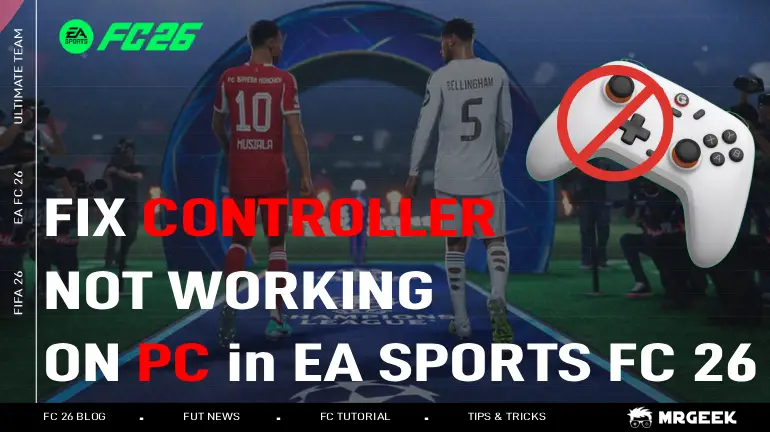
Birçok PC oyuncusu, özellikle çevrim içi maçlar sırasında EA SPORTS FC 26 oyununda kontrolcünün aniden çalışmayı durdurması sorununu yaşıyor. Paslar çalışmayabilir, sprint durabilir, oyun yavaş hissedilebilir ya da kontrolcü hâlâ bağlı olmasına rağmen klavye ve fareye geri dönebilir.
İyi haber şu ki, bu genellikle bozuk bir kontrolcü değildir. Çoğu zaman sorun; oyun ayarları, arka planda çalışan uygulamalar veya giriş çakışmalarından kaynaklanır. Aşağıda, kontrolcü sorununu kalıcı olarak çözmek için adım adım bir rehber bulabilirsiniz.
PC için ucuz FIFA 26 Coin satın al – en iyi FC Coin mağazasında.
PC’de FC 26’da Kontrolcüler Neden Çalışmayı Durdurur?
- Birden fazla giriş katmanı arasındaki çakışmalar – Steam Input, DS4Windows, reWASD vb.
- Oyun odağını bozan overlay’ler – Discord, Steam Overlay, Xbox Game Bar gibi uygulamalar sorun çıkarabilir.
- Kararsız veya çok yüksek FPS – kontrolcü giriş algılamasını bozabilir.
- Bozuk oyun dosyaları – eksik veya hatalı dosyalar kontrolcünün düzgün çalışmasını engelleyebilir.
- USB veya Bluetooth güç/sürücü sorunları – kararsız bağlantılar ya da güncel olmayan sürücüler kontrolcünün çalışmasını durdurabilir.
- Bu sorunları tek tek düzeltmek genellikle tam kontrolcü desteğini geri kazandırır.
PC’de FC 26’da Kontrolcünün Çalışmama Sorunu Nasıl Düzeltilir?
Başlamadan Önce (Önemli Kontroller)
Önce şu hızlı kontrolleri yapın:
- Ekstra tüm giriş cihazlarının bağlantısını kesin (ikinci kontrolcü, direksiyon, uçuş çubuğu).
- Sadece tek bir kontrolcü aracının aktif olduğundan emin olun (Steam Input + DS4Windows birlikte olmasın).
- Kontrolcü Windows’ta da bağlantı koparıyorsa, USB/Bluetooth çözümlerine geçin.
Her düzeltmeden sonra şuralarda test edin:
Ana menü
Çevrim dışı Kick-Off maçı
Çevrim içi maç
Bu, sorunu gerçekten hangi adımın çözdüğünü anlamanıza yardımcı olur.
EA SPORTS FC 26 Oyun Dosyalarını Doğrulayın
Bozuk veya eksik dosyalar, oyunun giriş bileşenlerini doğru şekilde yüklemesini engelleyebilir. Oyunu onarmak, bozuk olan her şeyi geri yükler.
Steam
- Kütüphane’ye gidin
- EA SPORTS FC 26’ya sağ tıklayın
- Özellikler → Yüklü Dosyalar’ı açın
- Oyun dosyalarının bütünlüğünü doğrula’ya tıklayın
EA App
- EA App → Kütüphane’yi açın
- EA SPORTS FC 26’yı seçin
- Yönet → Onar’a tıklayın
İşlem tamamlandıktan sonra PC’nizi yeniden başlatın ve kontrolcüyü tekrar test edin.
Kontrolcü Girişini Sabitlemek İçin FPS’i Sınırlandırın
Yüksek veya tutarsız kare hızları, giriş kayıplarına ve odak sorunlarına neden olabilir. Oyunu sabit bir FPS’e kilitlemek, çoğu zaman kontrolcü donmasını anında çözer.
Adımlar:
- FC 26’yı başlatın
- Ayarlar → Görüntü’yü açın
- Kare Hızı Sınırı’nı 60 FPS olarak ayarlayın
- Değişiklikleri uygulayın ve oyunu yeniden başlatın
- Önemli not:Sorun devam ederse, test amacıyla 30 FPS deneyin — bu, frame pacing sorunlarını teşhis etmeye yardımcı olur.
Steam Input’u Devre Dışı Bırakın (Yalnızca Steam Kullanıcıları)
Steam Input, kontrolcü sinyallerini geçersiz kılabilir veya çoğaltabilir; bu da maç ortasında FC 26’nın kafasının karışmasına neden olur.
Bunu yalnızca oyunu Steam üzerinden başlatıyorsanız yapın.
Steam Input nasıl devre dışı bırakılır:
- Steam → Kütüphane’yi açın
- EA SPORTS FC 26’ya sağ tıklayın
- Özellikler → Kontrolcü’yü seçin
- Steam Input’u Devre Dışı Bırak olarak ayarlayın
- Oyunu yeniden başlatın
- Önemli not:Bundan sonra kontrolcü tamamen çalışmayı durdurursa, Steam Input’u tekrar etkinleştirin ve bunun yerine DS4Windows veya overlay’ler gibi diğer araçları devre dışı bırakın. Önemli olan yalnızca tek bir giriş katmanı kullanmaktır.
Tüm Overlay’leri Kapatın
Overlay’ler oyuna bağlanarak giriş odağını çalabilir ve gecikmelere ya da kontrolcünün tamamen çalışmamasına neden olabilir.
Şu overlay’leri devre dışı bırakın:
- Steam
- EA App
- Discord
- Xbox Game Bar
- NVIDIA GeForce Experience / AMD Overlay
Özellikle çevrim içi maçlarda, tek bir aktif overlay bile sorun yaratabilir.
DS4Windows ve Sanal Kontrolcü Yazılımlarını Kapatın
DS4Windows, reWASD veya InputMapper gibi uygulamalar sanal kontrolcüler oluşturur. FC 26 hem sanal hem de fiziksel kontrolcüyü algılarsa, yanıt vermeyi durdurabilir veya girişleri rastgele değiştirebilir.
Yapmanız gerekenler:
- DS4Windows’u tamamen kapatın (sistem tepsisi dâhil)
- Diğer tüm sanal gamepad araçlarını devre dışı bırakın
- FC 26’yı yeniden başlatın ve tekrar test edin
USB ve Bluetooth Sorunlarını Giderin (Windows’ta da Bağlantı Kopuyorsa)
Kontrolcü oyun dışında da bağlantıyı kaybediyorsa, sorun büyük olasılıkla Windows kaynaklıdır.
Şu çözümleri deneyin:
- Kontrolcüyü farklı bir USB portuna takın (hub veya ön panel portlarından kaçının)
- USB ve Bluetooth arasında geçiş yaparak stabiliteyi test edin
- Bluetooth ayarlarından kullanılmayan kontrolcüleri kaldırın
- Aygıt Yöneticisi’nde USB güç tasarrufunu devre dışı bırakın
- Kontrolcü yazılımını ve sürücülerini güncelleyin
Kontrolcü Windows’ta stabil hâle geldiğinde, FC 26 da onu doğru şekilde algılayacaktır.
FC 26’da Stabil Kontrolcü Desteği İçin Son İpuçları
- Tek kontrolcü, tek giriş katmanı kullanın
- Gereksiz arka plan uygulamalarından kaçının
- Daha akıcı oyun için FPS’i kilitleyin
- Değişiklikleri adım adım test edin
Çoğu durumda bu çözümler, PC’de EA SPORTS FC 26 kontrolcünün çalışmaması sorununu tamamen giderir — özellikle çevrim içi maçlarda.