


Deine EA Account-E-Mail und deine EA ID werden für Login, Crossplay, Freundeslisten und Account-Wiederherstellung genutzt. Hier erfährst du, wie du sie auf jeder Plattform findest.
Bereit, dein Ultimate Team aufzurüsten? Hol dir jetzt FC Coins und sichere dir deine FC Coins bei MrGeek.
Account-Informationen auf einen Blick
| Information | Was es ist | Wo zu finden |
|---|---|---|
| EA Account-E-Mail | Die mit dem EA Account verknüpfte E-Mail-Adresse | EA Account-Einstellungen auf Konsole, PC oder im EA Account-Panel |
| EA ID | Öffentliche Kennung deines EA Accounts | Im selben EA Account-Einstellungsbildschirm, direkt neben der E-Mail |
| Mitgliedschaftsdatum | Datum der Account-Erstellung | EA Account-Einstellungen auf Konsole oder PC |
Auf Konsole (PlayStation / Xbox)
- Starte EA SPORTS FC auf deiner Konsole.
- Gehe zu Einstellungen → Online-Einstellungen (oder Multiplayer-Einstellungen, je nach Titel). Auf Xbox und PC musst du eventuell im Spielmenü zu Anpassen → Einstellungen scrollen.
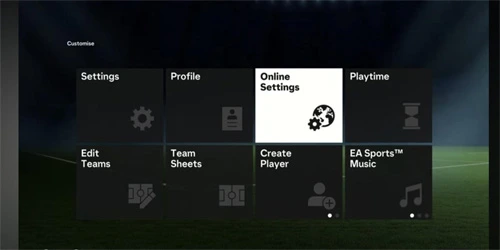
- Wähle EA Account, Nutzungsvereinbarung, Datenschutz & Informationen.
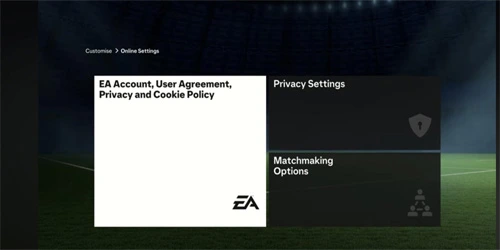
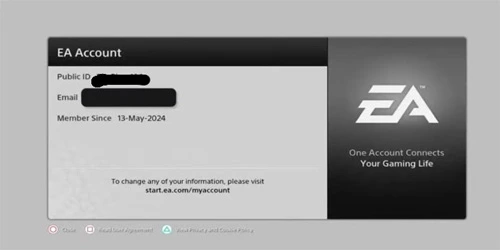
- In diesem Bereich kannst du einsehen:
- Deine EA Account-E-Mail-Adresse
- Deine öffentliche EA ID
- Das Datum deines Beitritts (Erstellungsdatum)
Profi-Tipp: Drücke R2 (PlayStation) oder RT (Xbox), um deine Freundesliste zu öffnen und andere Spieler über ihre EA ID zu suchen.
Wichtig: Account-Details können aufgrund temporärer EA-Serverprobleme manchmal nicht laden — versuche es in diesem Fall später noch einmal.
Auf dem PC
- Öffne EA SPORTS FC oder die EA App.
- Gehe zu Einstellungen → Account.
- Hier findest du:
- Deine EA Account-E-Mail
- Deine EA ID / öffentliche ID
- Das Erstellungsdatum deiner Mitgliedschaft
In diesem Bereich kannst du auch verbundene Plattformen verwalten, Sicherheitseinstellungen anpassen und deine Datenschutzeinstellungen aktualisieren.
Zusätzliche Info: Deine Account-Informationen sind auch über die EA Web-App oder die EA App zugänglich, sobald du eingeloggt bist.
Im EA Account-Panel (Alle Plattformen)
- Rufe das EA Account-Panel auf, während du in deinem Account eingeloggt bist.
- Gehe zu Account-Einstellungen → Persönliche Informationen.
- Hier kannst du einsehen:
- Die mit deinem EA Account verknüpfte E-Mail
- Deine EA ID / öffentliche ID
- Alle verbundenen Plattform-Accounts
Wofür brauche ich meine EA Account-E-Mail und ID?
Neben dem einfachen Login sind deine EA-E-Mail und ID entscheidend für die Comfort-Trade-Methode zum Münztransfer, Crossplay zwischen Plattformen, das Hinzufügen von Freunden, die Account-Wiederherstellung und die Verknüpfung deines Accounts mit Web- oder Companion-Apps.
Dein Account kann unter verschiedenen Namen geführt werden — Origin Account, FC Account, EA.com Account, FUT Account oder FC/FIFA Ultimate Team Account. Sie alle beziehen sich auf denselben Login.
Account-Wiederherstellung über den EA Support
Wenn du keinen Zugriff mehr auf die mit deinem EA Account verknüpfte E-Mail hast, bleibt das Spiel dauerhaft an diesen Account gebunden und kann nicht automatisch übertragen werden — aber der EA Support kann dir helfen, wenn du das Eigentum nachweisen kannst.
Besuche: help.ea.com/de/contact-us
- 1Melde dich nicht an, da du keinen Zugriff auf die alte E-Mail hast.
- 2Wähle dein Produkt, deine Plattform und das Thema "Account-Zugriff / Account-Wiederherstellung".
- 3Klicke auf Kontaktoptionen → Chat oder E-Mail.
EA wird voraussichtlich folgende Informationen anfordern:
- Die ursprüngliche E-Mail-Adresse, die mit deinem EA Account verknüpft war
- Einen Kaufbeleg (Bestellbestätigung, PayPal- oder Steam-Transaktions-ID)
- Frühere Benutzernamen oder In-Game-Tags, die du verwendet hast
- Plattform-Account-Details (Steam-ID, Epic-ID usw.)
- Eine neue, erreichbare E-Mail-Adresse für die Account-Übertragung
Wenn du ausreichende Eigentumsnachweise erbringen kannst, kann EA deinen Account auf die neue E-Mail-Adresse umziehen.
Wenn das Spiel über Steam oder Epic Games gekauft wurde
EA kann das Eigentum anhand deines Kaufverlaufs überprüfen. Ein Screenshot deines Transaktionsverlaufs mit Spieltitel und Kaufdatum kann die Verifizierung beschleunigen.
Wenn dein alter E-Mail-Anbieter noch existiert
Versuche zuerst, den Zugang zu deinem alten E-Mail-Konto wiederherzustellen — das ist oft die schnellste Lösung. Die meisten Anbieter (Gmail, Outlook, Yahoo usw.) unterstützen die Wiederherstellung über eine hinterlegte Telefonnummer oder Sicherheitsfragen.
Wenn eine Wiederherstellung nicht möglich ist
Ohne Zugriff auf die alte E-Mail oder einen Kaufbeleg kann EA den Account aus Datenschutz- und Sicherheitsgründen nicht wiederherstellen. In diesem Fall musst du einen neuen EA Account erstellen und das Spiel erneut kaufen.
Fehlerbehebung
| Problem | Was zu prüfen ist |
|---|---|
| EA ID nicht auffindbar | Prüfe die EA Account-/Profilinformationen auf Konsole, PC oder im Account-Panel |
| Account-E-Mail nicht bekannt | Überprüfe denselben EA Account-Einstellungsbildschirm, auf dem deine ID angezeigt wird |
| Mehrere EA Accounts | Stelle sicher, welcher Account mit der von dir genutzten Plattform verknüpft ist |
| Account-Informationen stimmen nicht überein | Prüfe deine verbundenen Accounts/Einstellungen auf die korrekte verknüpfte Plattform |
Häufig gestellte Fragen (FAQ)
Wie finde ich meinen EA Account?
Rufe die EA Account-Einstellungen auf deiner Konsole, deinem PC oder im EA Account-Panel auf, um deine E-Mail, EA ID und dein Mitgliedschaftsdatum einzusehen.
Wo finde ich meine EA ID?
Sie wird auf demselben EA Account-Einstellungsbildschirm wie deine E-Mail angezeigt — auf Konsole, PC oder im EA Account-Panel.
Wie finde ich die mit meinem EA Account verknüpfte E-Mail?
Öffne EA Account → Nutzungsvereinbarung, Datenschutz & Informationen (Konsole) oder Einstellungen → Account (PC). Die verknüpfte E-Mail wird dort angezeigt.
Kann ich meine EA Account-Informationen in EA SPORTS FC finden?
Ja — das In-Game-Einstellungsmenü verlinkt sowohl auf Konsole als auch auf PC direkt zu deinen EA Account-Details.
Kann ich meine EA Account-Details auf der EA-Website finden?
Ja, über das EA Account-Panel unter Account-Einstellungen → Persönliche Informationen, sobald du eingeloggt bist.
Was soll ich tun, wenn ich mehr als einen EA Account habe?
Prüfe die verknüpften Accounts jeder Plattform separat, um festzustellen, welcher EA Account tatsächlich mit der von dir genutzten Plattform verbunden ist.
Was ist, wenn die EA Account-Informationen nicht mit meiner Plattform übereinstimmen?
Überprüfe deine verbundenen Accounts/Einstellungen — möglicherweise bist du in einem anderen EA Account eingeloggt als dem, der mit dieser Plattform verknüpft ist.
Warum ist es wichtig zu wissen, welcher EA Account mit meiner Plattform verknüpft ist?
Es betrifft Crossplay, Freundeslisten, die Account-Wiederherstellung und Prozesse wie Comfort Trade, die die korrekten Account-Details erfordern.
