

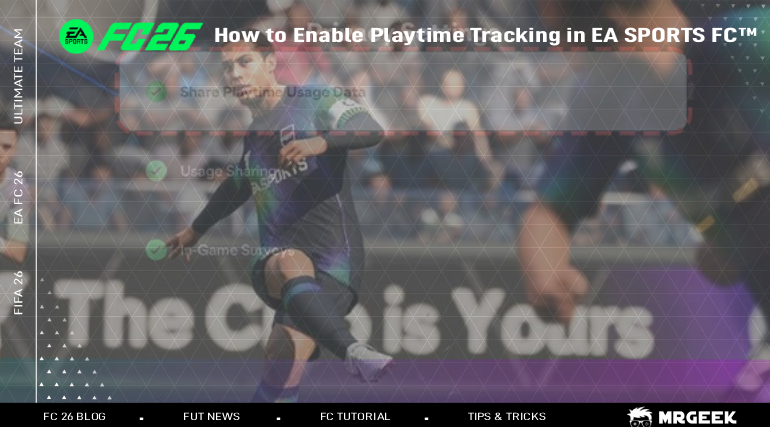
EA verwendet Playtime-Daten (verbrachte Zeit + gespielte Matches), um zu entscheiden, ob du Zugriff auf den Transfermarkt in der Web App und Companion App erhältst. Um den Markt freizuschalten, musst du aktive Spielzeit zeigen, indem du Matches spielst und dich in den Apps einloggst. Playtime hilft dir auch, deinen Spielfortschritt im Blick zu behalten.
Du kannst Playtime auf deiner Konsole/PC oder in der Web App/Companion App aktivieren; der Prozess und das Ergebnis sind ähnlich, aber leicht unterschiedlich.
So aktivierst du Playtime auf Konsole oder PC
- Öffne EA SPORTS FC.
- Gehe zu Einstellungen → Online-Einstellungen → Datenschutzeinstellungen.
- Schalte „Playtime-Nutzungsdaten teilen“ ein.
- Alternative: In Ultimate Team: Gehe zu Club → Einstellungen → Playtime und aktiviere es.
In der Web App oder Companion App
- Logge dich in die EA SPORTS FC Web App oder Companion App ein.
- Gehe zu Einstellungen → Playtime.
- Schalte Playtime aktivieren ein.

- Tipp: Starte die App neu, falls sie sich nicht aktualisiert.
So überprüfst du deine Playtime-Statistiken
Auf Konsole oder PC siehst du deine Playtime direkt im Spiel. In der Web App oder Companion App kannst du Folgendes sehen:
- Gesamtzeit
- Gespielte Matches
- Wöchentliche Limits (falls du welche setzen möchtest)
Warum das wichtig ist
Wenn Playtime nicht aktiviert ist, zählt EA deine Aktivität nicht. Das kann zu Verzögerungen oder Sperren beim Zugriff auf den Transfermarkt führen. Durch das Aktivieren wird sichergestellt, dass dein Fortschritt korrekt verfolgt wird.