

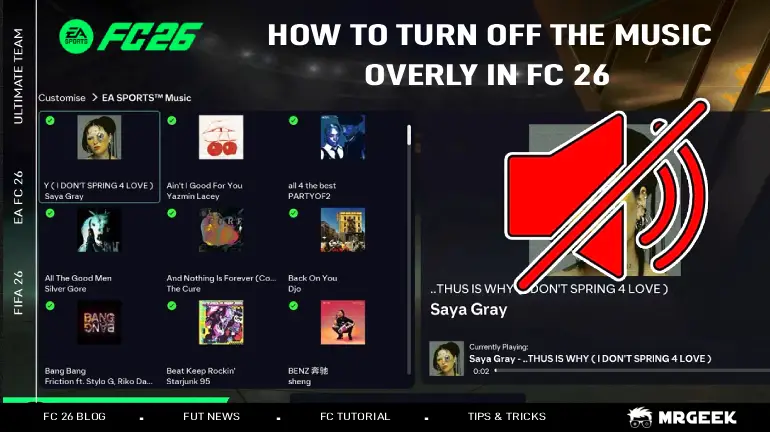
EA FC 26 führt einige durchdachte Präsentationsentscheidungen ein, aber das eingeblendete Musik-Overlay kann ziemlich ablenken. Dieses kleine Banner zieht deinen Blick genau dann vom Spielfeld ab, wenn du einen entscheidenden Konter aufbaust. Wenn du ein saubereres, fokussierteres Spielerlebnis möchtest, findest du hier den schnellen Fix, um es zu entfernen.
Wenn du mehr aus EA FC 26 herausholen möchtest, gibt es auch andere Wege, dein Gesamterlebnis zu verbessern, einschließlich der Möglichkeit, FC 26 Coins zu kaufen, um deinen Fortschritt zu beschleunigen.
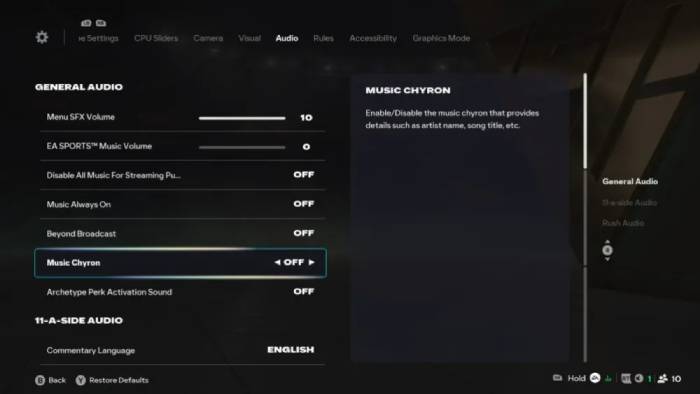
So deaktivierst du das Musik-Overlay in EA FC 26
Das Deaktivieren des Musik-Overlays ist erfrischend einfach und dauert weniger als eine Minute, sobald du weißt, wo du suchen musst.
- Drücke im Hauptmenü mit dem linken Stick nach links, um die Seitenleiste zu öffnen.
- Wähle das Zahnrad-Symbol > Einstellungen > Spiel-Einstellungen.
- Wechsle zum Bereich Audio.
- Scrolle nach unten zu Musik-Chyron und schalte es AUS.
Durch das Deaktivieren dieser Option werden während deiner Spiele oder bei der Menü-Navigation keine Songtitel mehr eingeblendet.
Weitere Audio-Einstellungen in EA FC 26, die du anpassen kannst
Wenn du ein noch ablenkungsfreieres Erlebnis wünschst, gibt es ein paar weitere Audio-Optionen, die du in Betracht ziehen solltest:
Musik immer an
Diese Einstellung bestimmt, ob lizenzierte Musik auch während der Spiele weiterläuft. Wenn du sie AUS schaltest, wird während des Spiels keine Soundtrack-Musik mehr abgespielt – es bleiben nur Stadiongeräusche, Kommentare und Feldgeräusche übrig.
Alle Musik für Streaming-Zwecke deaktivieren
Diese Option deaktiviert die lizenzierte Musik im gesamten Spiel vollständig. Sie ist besonders nützlich für Streamer, Content-Ersteller oder alle, die beim Aufnehmen von Gameplay Urheberrechtsprobleme vermeiden möchten.
EA FC 26 bietet viele Anpassungsmöglichkeiten unter der Haube, und mit ein paar schnellen Änderungen kannst du unnötige Ablenkungen eliminieren und den Fokus dort behalten, wo er hingehört – auf das Spiel selbst.
Du kannst mehr über die FC 26-Soundtrack-Playlist hier lesen.
FAQs: EA FC 26 Musik- & Soundtrack-Einstellungen
Wie überspringe ich Songs in EA FC 26?
Drücke in den Menüs L3 + R3 (beide Analogsticks), um zu einem zufälligen Track des Soundtracks zu springen.
Kann ich bestimmte Songs aus dem EA FC 26-Soundtrack auswählen?
Ja. Gehe zu Einstellungen > EA Sports Musik, wo du die vollständige Titelliste durchsehen und einzelne Songs abspielen oder pausieren kannst.
Wie entferne ich Songs aus der EA FC 26-Playlist?
Wähle im EA Sports Musik-Menü einen Song aus und drücke A (Xbox) oder X (PlayStation), um ihn zu deaktivieren, sodass er nicht mehr abgespielt wird.
Kann ich alle Menümusik auf einmal in EA FC 26 ausschalten?
Ja. Drücke X (Xbox) oder Quadrat (PlayStation) im Soundtrack-Menü, um alle Songs ein- oder auszuschalten.
Fazit
Das Anpassen deiner Audio-Einstellungen ist der erste Schritt zu einem besseren Spielerlebnis. Indem du den Musik-Chyron entfernst, behältst du den Ball im Blick und deinen Fokus auf den Sieg.