

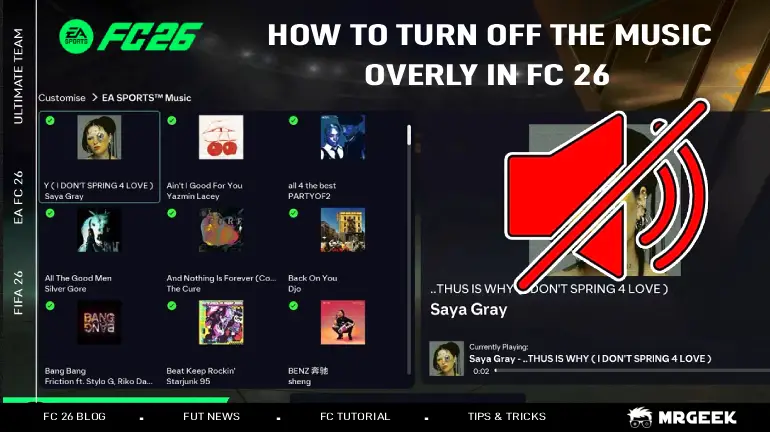
EA FC 26 introduce varias opciones de presentación inteligentes, pero la superposición de música en pantalla puede ser una gran distracción. Este pequeño banner desvía tu atención del campo justo cuando estás preparando un contraataque crucial. Si quieres una experiencia de partido más limpia y enfocada, aquí tienes la solución rápida para eliminarlo.
Si buscas sacarle más partido a EA FC 26, también hay formas de mejorar tu experiencia general, incluyendo explorar opciones como comprar Monedas FC 26 para acelerar tu progreso.
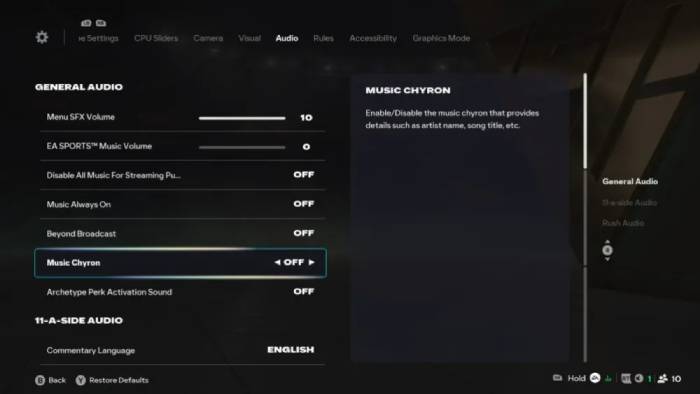
Cómo Desactivar la Superposición de Música en EA FC 26
Desactivar la superposición de música es sorprendentemente sencillo y lleva menos de un minuto una vez que sabes dónde buscar.
- Desde el menú principal, presiona Izquierda en el stick izquierdo para abrir la barra lateral.
- Selecciona el icono de Engranaje > Configuración > Configuración del juego.
- Cambia a la sección de Audio.
- Desplázate hacia abajo hasta Music Chyron y desactívalo.
Al desactivar esto, los títulos de las canciones ya no aparecerán durante tus partidos o mientras navegas por los menús.
Otras Configuraciones de Audio de EA FC 26 que Puedes Ajustar
Si quieres una experiencia aún más libre de distracciones, hay un par de opciones de audio más que vale la pena considerar:
Música siempre activa
Esta configuración determina si la música con licencia continúa sonando durante los partidos. Desactivarla asegura que no suene música de la banda sonora una vez que comienza el juego, dejando solo el ruido de la multitud, los comentarios y los sonidos del campo.
Desactivar toda la música para fines de streaming
Esta opción desactiva por completo la música con licencia en todo el juego. Es especialmente útil para streamers, creadores de contenido o cualquiera que quiera evitar problemas de derechos de autor al grabar partidas.
EA FC 26 ofrece muchas opciones de personalización, y con algunos ajustes rápidos puedes eliminar distracciones innecesarias y mantener el enfoque donde debe estar — en el partido en sí.
Puedes leer sobre la lista de canciones de la banda sonora de FC 26 aquí.
Preguntas Frecuentes: Configuración de Música y Banda Sonora de EA FC 26
¿Cómo salto canciones en EA FC 26?
Mientras estás en los menús, presiona L3 + R3 (ambos sticks analógicos) para saltar a una pista aleatoria de la banda sonora.
¿Puedo elegir canciones específicas de la banda sonora de EA FC 26?
Sí. Ve a Configuración > Música de EA Sports, donde puedes navegar por la lista completa de canciones y reproducir o pausar pistas individuales.
¿Cómo elimino canciones de la lista de reproducción de EA FC 26?
En el menú Música de EA Sports, selecciona una canción y presiona A (Xbox) o X (PlayStation) para desactivarla y que no se reproduzca.
¿Puedo desactivar toda la música de los menús a la vez en EA FC 26?
Sí. Presiona X (Xbox) o Cuadrado (PlayStation) en el menú de la banda sonora para activar o desactivar todas las canciones.
Conclusión
Personalizar tu configuración de audio es el primer paso para una mejor experiencia de juego. Al eliminar el Music Chyron, mantienes tus ojos en el balón y tu enfoque en la victoria.