


Si ves un error como "Lista de transferencia llena" o "Tienes artículos sin asignar", significa que no hay ningún espacio libre para un nuevo artículo en tu cuenta — incluyendo, en algunos casos, las cartas de jugador utilizadas para la entrega de monedas de Comfort Trade. Esta guía explica qué es la Lista de transferencia, por qué se llena y exactamente cómo liberar espacio y reanudar el proceso con normalidad.
¿Quieres construir tu Ultimate Team más rápido? Descubre las últimas ofertas de FC Monedas y compra FC Monedas en MrGeek.
¿Qué es la Lista de transferencia en EA SPORTS FC?
La Lista de transferencia (también llamada Pila sin asignar o Tradepile) es donde van tus cartas de Ultimate Team cuando se ponen a la venta o se reciben en tu cuenta. Tiene un número limitado de espacios, y los espacios pueden llenarse con anuncios, artículos vendidos y artículos no vendidos que permanecen sin atender.
¿Qué significa "Lista de transferencia llena"?
Cuando tu Lista de transferencia no tiene espacios libres, los nuevos artículos — incluyendo las cartas de jugador utilizadas para la entrega de monedas de Comfort Trade — no pueden llegar a tu cuenta. El sistema pausa el proceso hasta que haya espacio disponible. Es un límite normal de la interfaz, no un problema con tu pedido.
Cómo vaciar una Lista de transferencia llena (paso a paso)
- 1
Ve a Ultimate Team → Transferencias → Lista de transferencia y comprueba cuántas cartas hay actualmente.
- 2
Elimina los artículos vendidos usando la opción "Eliminar vendidos".
- 3
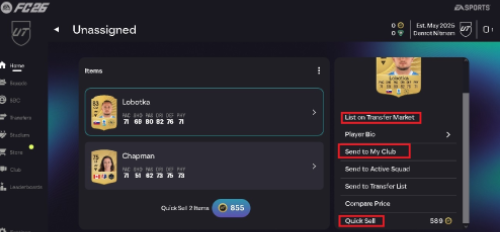
Retira las cartas no vendidas volviéndolas a poner en venta, vendiéndolas rápidamente o enviándolas de vuelta a tu club.
-
- 4
Reanuda la transferencia: vuelve a tu página de entrega y haz clic en "Reintentar". Con espacio libre disponible ahora, el artículo pasará y la transferencia continuará.
¿Por qué esto pausa una transferencia de monedas?
Comfort Trade entrega monedas mediante la publicación o compra de cartas de jugador específicas a través de tu Lista de transferencia — estas cartas actúan como marcadores de posición para mover las monedas. Si tu Lista de transferencia ya está llena, no hay espacio disponible para esa carta, lo que activa el error. No hay de qué preocuparse; una vez que liberes espacio, la transferencia continúa con normalidad.
Consejos:
- Mantén espacios libres: Intenta mantener al menos 10 espacios libres en tu Lista de transferencia antes de iniciar una transferencia.
- Elimina anuncios antiguos: Elimina regularmente los anuncios vendidos y caducados en lugar de dejar que se acumulen.
- Mejora la capacidad: Si tu juego ofrece mejoras de capacidad de la Lista de transferencia a través de objetivos, considera usarlas.
Qué hacer con los jugadores no vendidos
Cuando un anuncio caduca sin venderse, normalmente tienes varias opciones, según la interfaz de tu juego:
- Volver a poner en venta — poner el artículo de nuevo a la venta, a veces a un precio ajustado.
- Enviar al club — mover el artículo a tu club en lugar de mantenerlo en venta.
- Venta rápida — vender el artículo al instante por monedas para liberar el espacio de inmediato.
¿Qué es la Pila sin asignar?
La Pila sin asignar contiene artículos que han sido recibidos pero aún no colocados en tu club — por ejemplo, nuevas cartas de sobres, recompensas o una transferencia entrante. Si esta área también está llena, los artículos entrantes no pueden ser asignados, lo que puede agravar el mismo problema de "espacio no disponible" que una Lista de transferencia llena.
¿Por qué mi Lista de transferencia sigue llena?
- Los artículos vendidos no se han eliminado todavía — usa primero "Eliminar vendidos".
- Los anuncios caducados/no vendidos todavía ocupan espacios — vuelve a ponerlos en venta, envíalos al club o véndelos rápidamente.
- La Pila sin asignar también está llena, lo que puede bloquear nuevos artículos independientemente de la Lista de transferencia.
- Se recibió un gran lote de artículos a la vez (por ejemplo, de sobres o recompensas) sin ser ordenado después.
Cómo evitar que tu Lista de transferencia se llene
- Elimina regularmente los artículos vendidos en lugar de dejar que se acumulen.
- Revisa los anuncios no vendidos y decide rápidamente si volver a ponerlos en venta, enviarlos al club o venderlos rápidamente.
- Revisa periódicamente tu Pila sin asignar, no solo tu Lista de transferencia.
- Mantén un margen de espacios libres antes de iniciar cualquier transacción que requiera espacio en la Lista de transferencia.
Tabla de solución de problemas
| Problema | Causa posible | Qué hacer |
|---|---|---|
| Lista de transferencia llena | Demasiados artículos listados | Eliminar o gestionar los anuncios existentes |
| Los artículos vendidos permanecen | Las cartas vendidas no se han eliminado | Usar la opción "Eliminar vendidos" |
| Los artículos no vendidos ocupan espacio | Los anuncios han caducado | Volver a poner en venta, enviar al club o eliminarlos |
| No se puede añadir un nuevo artículo | No hay espacio disponible | Liberar espacio en la Lista de transferencia o en la Pila sin asignar |
| La transferencia de monedas está pausada | El espacio requerido en la Lista de transferencia no está disponible | Liberar espacio y hacer clic en "Reintentar" en tu página de entrega |
Referencia de estado de artículos
| Estado | Qué significa | Acción típica |
|---|---|---|
| Listado | El artículo está actualmente a la venta | Esperar o gestionar el anuncio |
| Vendido | El artículo se ha vendido | Eliminar el artículo vendido |
| No vendido | El anuncio finalizó sin venta | Volver a poner en venta, enviar al club o eliminar |
| Sin asignar | El artículo está esperando ser asignado a tu club | Revisar y gestionar el espacio disponible |
Preguntas frecuentes
¿Cómo vacío mi Lista de transferencia en EA SPORTS FC?
Ve a Ultimate Team → Transferencias → Lista de transferencia, usa "Eliminar vendidos" para las ventas completadas y vuelve a poner en venta, vende rápidamente o envía al club los artículos no vendidos para liberar espacio.
¿Qué significa "Lista de transferencia llena"?
Significa que todos los espacios disponibles en tu Lista de transferencia están ocupados, por lo que no se puede añadir ningún artículo nuevo — incluidas algunas cartas de entrega de monedas — hasta que se libere espacio.
¿Cuántos artículos puede contener la Lista de transferencia?
La capacidad puede variar según la versión del juego y puede mejorarse a través de objetivos del juego, así que consulta la configuración actual de tu Lista de transferencia en lugar de asumir un número fijo.
¿Cómo elimino los artículos vendidos de mi Lista de transferencia?
Abre tu Lista de transferencia y usa la opción "Eliminar vendidos" para eliminar las ventas completadas en una sola acción.
¿Qué debo hacer con los jugadores no vendidos?
Vuelve a ponerlos en venta, envíalos de vuelta a tu club o véndelos rápidamente por monedas instantáneas — según cómo quieras gestionar ese artículo.
¿Cuál es la diferencia entre la Lista de transferencia y los Artículos sin asignar?
La Lista de transferencia contiene artículos que has listado o que están pendientes de venta/compra. La Pila sin asignar contiene artículos que has recibido pero que aún no has colocado en tu club. Ambos tienen espacio limitado y cada uno puede causar errores de "lleno" similares.
¿Por qué no puedo recibir un nuevo artículo cuando mi Lista de transferencia está llena?
El sistema necesita un espacio abierto para colocar el artículo entrante. Sin espacio disponible, retiene el artículo hasta que liberes espacio.
¿Cómo puedo evitar que mi Lista de transferencia se llene?
Elimina regularmente los artículos vendidos, gestiona rápidamente los anuncios no vendidos, revisa periódicamente tu Pila sin asignar y mantén algunos espacios libres antes de iniciar una nueva transacción.
¿Qué debo hacer si vaciar la Lista de transferencia no resuelve el problema?
Verifica tanto tu Lista de transferencia como tu Pila sin asignar, ya que cualquiera de ellas llena puede causar síntomas similares. Si el problema persiste después de liberar espacio en ambas, contacta con el soporte de MrGeek para obtener ayuda sobre tu pedido específico.
