

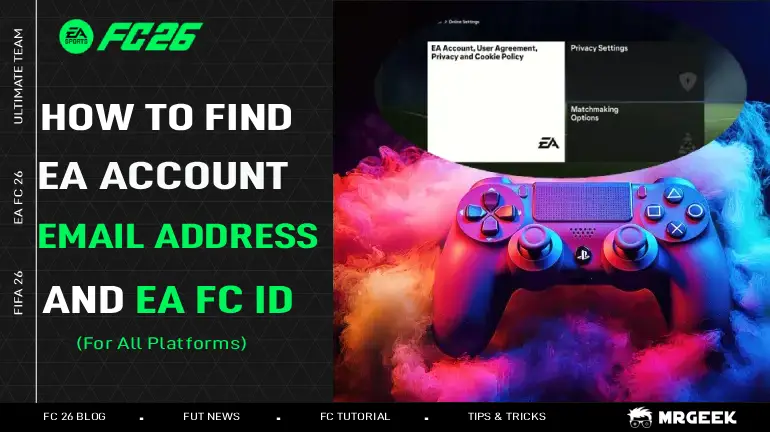
Zo vind je snel je e-mail en EA ID op elk platform.
Op console (PlayStation / Xbox)
- Open EA SPORTS FC op je console.
- Ga naar Instellingen → Online Instellingen (of Multiplayer Instellingen, afhankelijk van het spel).
Op Xbox en PC moet je misschien door het menu scrollen naar de Customize-sectie en daarna naar Instellingen gaan om verder te gaan.
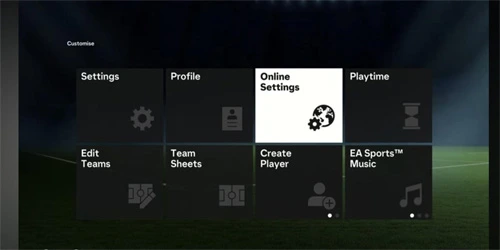
- Selecteer EA Account, Gebruikersovereenkomst, Privacy & Informatie.
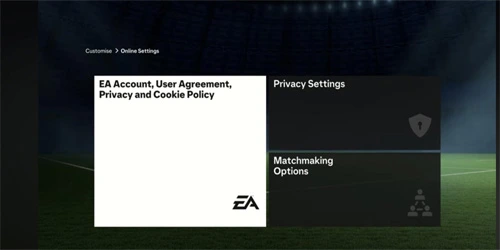
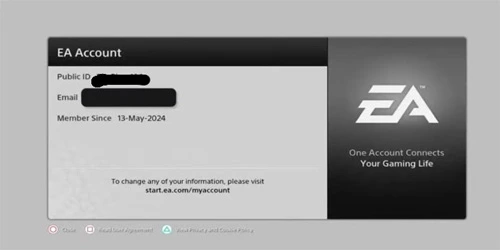
- Hier kun je vinden:
- Je EA-account e-mailadres
- EA ID / Publieke ID
- Account aanmaakdatum (lid sinds)
Optioneel: Druk op R2 (PlayStation) of RT (Xbox) om je vriendenlijst te zien en vrienden te zoeken met je EA ID.
Opmerking: Soms worden accountgegevens niet weergegeven vanwege EA-serverproblemen.
Op PC
- Open EA SPORTS FC of de EA Desktop App.
- Ga naar Instellingen → Account.
- Je ziet:
- EA-account e-mailadres
- EA ID / Publieke ID
- Lidmaatschap / account aanmaakdatum
Je kunt hier ook verbonden platforms, beveiligingsinstellingen en privacy-instellingen beheren.
Extra informatie
Je kunt ook je accountgegevens bekijken via de EA Web App of EA App. Dit vereist inloggen (en ja, als je al je inloggegevens kent, heb je deze tutorial misschien niet nodig), maar het is een snelle manier om je gegevens te vinden als je al bent ingelogd.
Op je EA Account Panel (voor elk platform)
- Ga naar het EA Account Panel waar je al bent ingelogd.
- Navigeer naar Accountinstellingen → Persoonlijke informatie.
- Hier kun je zien:
- E-mailadres gekoppeld aan EA-account
- EA ID / Publieke ID
- Andere gekoppelde accounts
Toegang herstellen via EA Support
Als je EA SPORTS FC 26 (PC) hebt gekocht en geen toegang meer hebt tot het e-mailadres dat aan je EA-account is gekoppeld, blijft de game aan dat account gekoppeld en kan deze niet automatisch worden overgezet. EA Support kan je echter helpen om de toegang te herstellen als je kunt aantonen dat jij de eigenaar bent.
Ga naar: https://help.ea.com/en/contact-us/
- Log niet in (aangezien je geen toegang meer hebt tot het oude e-mailadres).
- Selecteer:
- Product: EA SPORTS FC 26
- Platform: PC
- Onderwerp: Accounttoegang / Accountherstel
- Klik op Contactopties → Chat of E-mail.
EA kan je vragen om:
- Het oude e-mailadres dat aan je EA-account is gekoppeld
- Aankoopbewijs (bijvoorbeeld orderbevestiging of PayPal- of Steam-transactie-ID)
- Recente gebruikersnamen of in-game tags
- Platformaccountgegevens (Steam ID, Epic ID, enz.)
- Een nieuw e-mailadres waarnaar de toegang kan worden overgezet
Als je voldoende bewijs van eigendom kunt leveren, kan EA je account overzetten naar je nieuwe e-mailadres.
Waarom heb ik het e-mailadres van mijn EA-account nodig?
Als je de Comfort Trade-methode gebruikt om coins over te zetten, moet je de accountgegevens van het doelaccount weten, en dat begint met het juiste EA-e-mailadres.
Het kennen van je EA-account e-mailadres en ID is ook essentieel voor:
- Crossplay tussen platforms
- Vrienden toevoegen
- Je account herstellen
- Je account koppelen aan webapps of companion-apps
Je account kan onder verschillende namen bekendstaan: Origin Account, FC Account, EA.com Account, FUT Account of FC/FIFA Ultimate Team Account.
Als de game via Steam of Epic Games is gekocht
EA kan het eigendom verifiëren via je aankoopgeschiedenis. Het helpt om een screenshot te maken van je transactierecord waarop de gametitel en aankoopdatum zichtbaar zijn — dit versnelt het verificatieproces.
Als je oude e-mailprovider nog bestaat
Probeer eerst het oude e-mailaccount te herstellen. Dit is meestal de snelste oplossing. De meeste providers, zoals Gmail, Outlook en Yahoo, bieden herstelmogelijkheden via je geregistreerde telefoonnummer of beveiligingsvragen.
Als herstel niet mogelijk is
Als je geen toegang meer hebt tot het oude e-mailadres en geen aankoopbewijs kunt leveren, kan EA het account niet herstellen vanwege privacy- en beveiligingsbeleid. In dat geval moet je een nieuw EA-account aanmaken en de game opnieuw kopen.