

EA FC 26 introduceert een aantal slimme presentatiekeuzes, maar de muziekoverlay op het scherm kan behoorlijk afleiden. Dit kleine banner trekt je aandacht precies van het veld af wanneer je een cruciale counteraanval opbouwt. Als je een schonere, meer gefocuste wedstrijdervaring wilt, vind je hier de snelle fix om het te verwijderen.
Als je meer uit EA FC 26 wilt halen, zijn er ook manieren om je algehele ervaring te verbeteren, waaronder het overwegen van opties zoals het kopen van FC 26 Munten om je voortgang te versnellen.
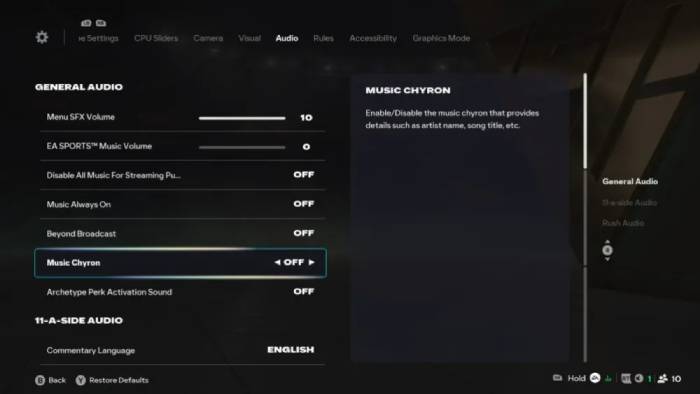
Hoe de Muziekoverlay (Music Chyron) uitschakelen in EA FC 26
Het uitschakelen van de muziekoverlay is verfrissend eenvoudig en kost minder dan een minuut zodra je weet waar je moet zoeken.
- Druk in het hoofdmenu op Links op de linkerstick om de zijbalk te openen.
- Selecteer het Tandwielpictogram > Instellingen > Spelinstellingen.
- Ga naar het gedeelte Audio.
- Scroll naar beneden naar Muziek-Chyron en zet het UIT.
Door dit uit te schakelen, verschijnen er geen songtitels meer tijdens je wedstrijden of bij het navigeren door de menu's.
Aanvullende EA FC 26 Audio-instellingen om aan te passen
Als je een nog afleidingsvrijere ervaring wilt, zijn er nog een paar andere audio-opties die het overwegen waard zijn:
Muziek altijd aan
Deze instelling bepaalt of gelicenseerde muziek blijft afspelen tijdens wedstrijden. Als je dit UIT zet, wordt er geen soundtrackmuziek meer afgespeeld zodra de gameplay begint, waardoor alleen het publieksgeluid, commentaar en veldgeluiden overblijven.
Alle muziek uitschakelen voor streamingdoeleinden
Deze optie schakelt alle gelicenseerde muziek in het hele spel volledig uit. Het is vooral nuttig voor streamers, content creators of iedereen die auteursrechtelijke problemen wil vermijden tijdens het opnemen van gameplay.
EA FC 26 biedt veel aanpassingsmogelijkheden onder de motorkap, en met een paar snelle aanpassingen kun je onnodige afleidingen elimineren en de focus behouden waar die hoort — op de wedstrijd zelf.
Je kunt meer lezen over de FC 26 soundtrack-afspeellijst hier.
Veelgestelde vragen: EA FC 26 Muziek & Soundtrack-instellingen
Hoe sla ik nummers over in EA FC 26?
Druk terwijl je in de menu's bent op L3 + R3 (beide analoge sticks) om naar een willekeurig nummer uit de soundtrack te springen.
Kan ik specifieke nummers kiezen uit de EA FC 26-soundtrack?
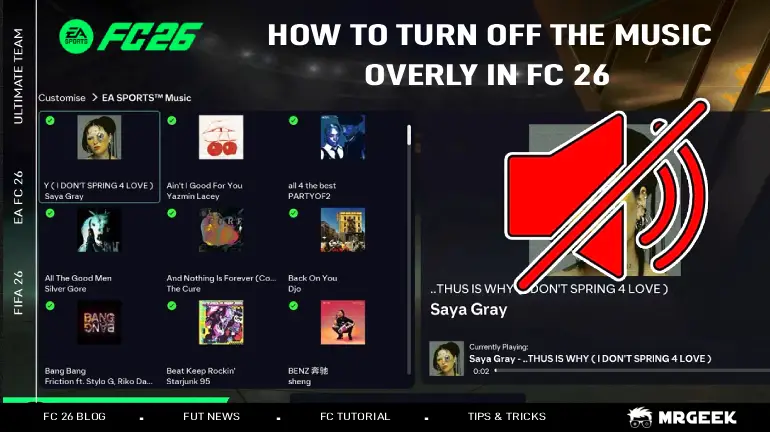
Ja. Ga naar Instellingen > EA Sports Muziek, waar je de volledige nummerlijst kunt bekijken en individuele nummers kunt afspelen of pauzeren.
Hoe verwijder ik nummers uit de EA FC 26-afspeellijst?
Selecteer in het EA Sports Muziek-menu een nummer en druk op A (Xbox) of X (PlayStation) om het uit te schakelen zodat het niet wordt afgespeeld.
Kan ik alle menu-muziek in één keer uitschakelen in EA FC 26?
Ja. Druk op X (Xbox) of Vierkant (PlayStation) in het soundtrack-menu om alle nummers in of uit te schakelen.
Conclusie
Het aanpassen van je audio-instellingen is de eerste stap naar een betere game-ervaring. Door de Muziek-Chyron te verwijderen, houd je je ogen op de bal en je focus op de overwinning.