


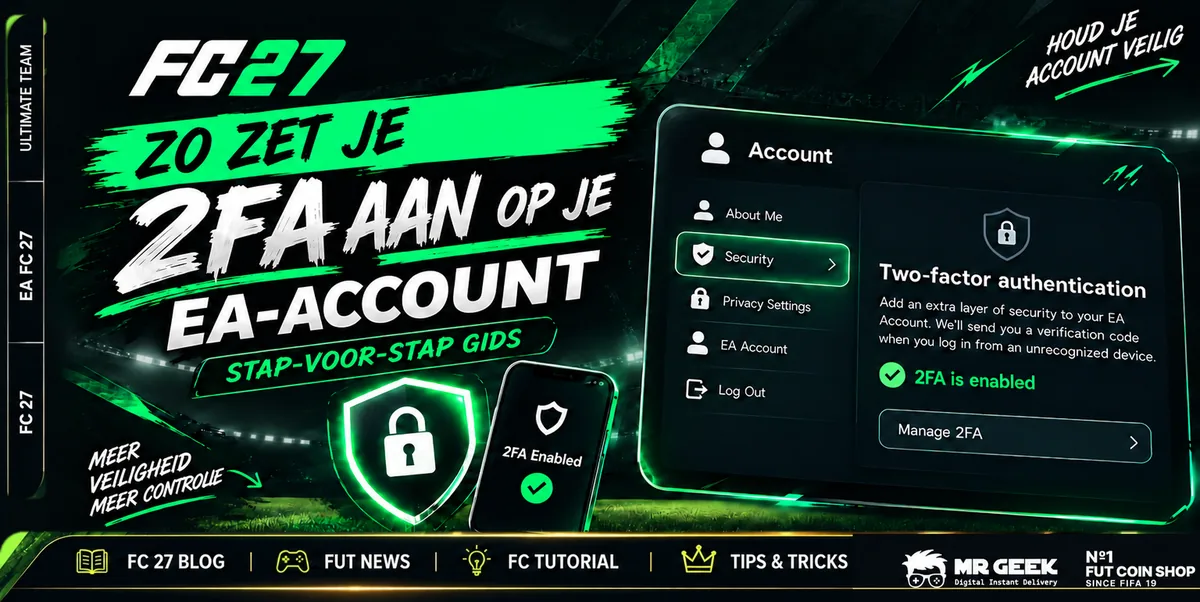
AanzettenBeveiliging en privacyTweestapsverificatie
3 manierenvoor de codeapp, sms of e-mail
1 codeom te bevestigenEA stuurt hem naar je methode
6 codesback-upmeteen veilig bewaren
Kort gezegd: log in op myaccount.ea.com, open Beveiliging en privacy, klik op Tweestapsverificatie en Aanzetten. Kies authenticator-app, sms of e-mail, vul de code van EA in en bewaar je back-upcodes. Vanaf dan vraagt EA na je wachtwoord ook om een code.
Staat 2FA aan? Controleer het zelf
- Open Beveiliging en privacy in je EA-account.
- Kijk naar het vak Tweestapsverificatie.
- Staat er Ingeschakeld (Enabled) met een groene Geverifieerd (Verified)? Dan staat 2FA aan. Anders klik je erop en zet je het aan.
Laatst bijgewerkt: 06-11-2026
Wat is tweestapsverificatie?
Tweestapsverificatie (2FA), bij EA vroeger Inlogverificatie genoemd, is een extra slot op je EA-account. Na je wachtwoord vraagt EA om een code van je telefoon, per e-mail of uit een authenticator-app. Zelfs wie je wachtwoord kent, komt zonder die code niet binnen. Met 2FA krijg je ook je back-upcodes.
Zo zet je 2FA aan
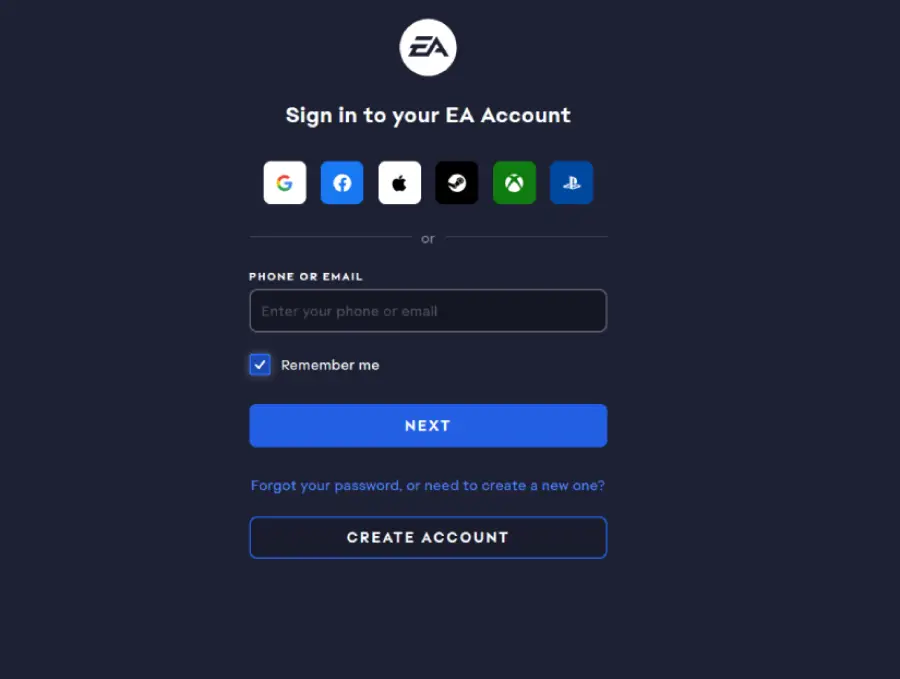
Inloggen op je EA-account
Ga naar myaccount.ea.com en log in met het EA-account van je game (welk?).
Beveiliging en privacy openen
Klik links op Beveiliging en privacy en scrol naar Tweestapsverificatie (voorheen Inlogverificatie).

Aanzetten
Klik op het vak en dan op Aanzetten (Turn on).
Methode kiezen
Kies authenticator-app (bijvoorbeeld Google Authenticator of Authy), sms of e-mail.
Code invullen
EA stuurt een code naar de gekozen methode. Vul hem in en de instelling is klaar.
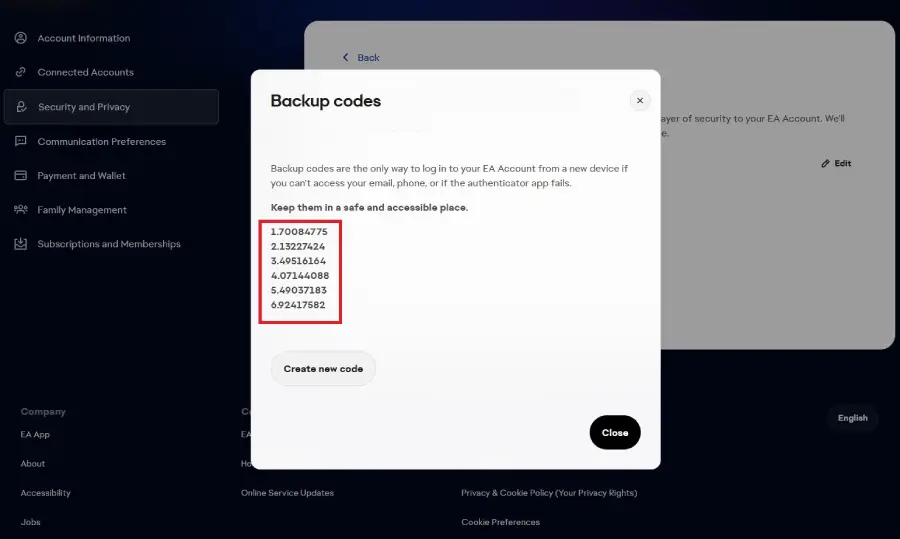
Back-upcodes bewaren
EA maakt nu 6 back-upcodes. Bewaar ze veilig, daarmee kom je binnen als je telefoon of e-mail niet beschikbaar is.
| Stap | Waar | Wat doen |
|---|---|---|
| 1 | EA-account | inloggen |
| 2 | Beveiliging en privacy | beveiligingsinstellingen openen |
| 3 | Tweestapsverificatie | Aanzetten |
| 4 | Methode | app, sms of e-mail |
| 5 | Bevestiging | code invullen |
| 6 | Back-upcodes | veilig bewaren |
Welke methode kies ik?
| Methode | Zo werkt het | Goed om te weten |
|---|---|---|
| Authenticator-app | de app maakt om de paar seconden een nieuwe code | werkt zonder bereik; bewaar je back-upcodes als je van telefoon wisselt |
| Sms | EA stuurt de code per sms | telefoon en bereik nodig |
| EA stuurt de code naar je EA-e-mail | zo veilig als je mailbox; controleer spam |
Lukt het aanzetten van 2FA niet?
- Controleer of je in het juiste EA-account bent ingelogd.
- Laad de pagina opnieuw en probeer het nog eens.
- Controleer of e-mail en telefoonnummer in je EA-account kloppen.
- Komt de code niet aan? Kijk in je spam, wacht een minuut en vraag een nieuwe aan.
- Nog steeds niets? Neem contact op met EA Help.
FAQ
Wat is 2FA bij een EA-account?
Een extra code na je wachtwoord. Je krijgt hem via app, sms of e-mail, zodat niemand alleen met je wachtwoord binnenkomt.
Hoe zet ik 2FA aan voor mijn EA-account?
EA-account → Beveiliging en privacy → Tweestapsverificatie → Aanzetten, methode kiezen, code invullen en back-upcodes bewaren.
Welke 2FA-methoden biedt EA?
Authenticator-app, sms en e-mail.
Is EA-2FA hetzelfde als Inlogverificatie?
Ja. Inlogverificatie is de oude naam.
Waar vind ik de beveiligingsinstellingen van EA?
In je EA-account onder Beveiliging en privacy.
Wat gebeurt er nadat ik 2FA heb aangezet?
Bij nieuwe apparaten en logins vraagt EA na je wachtwoord om een code, en je krijgt back-upcodes.
Waar vind ik mijn EA-back-upcodes?
Onder Beveiliging en privacy → Tweestapsverificatie → Back-upcodes bekijken. Meer in onze uitleg over back-upcodes.
Kan ik mijn 2FA-methode later wijzigen?
Ja, op dezelfde plek onder Tweestapsverificatie.
Bronnen
- EA-account: Beveiliging en privacy (gecontroleerd 06-11-2026)