


إذا كنت ترى خطأ مثل "قائمة الانتقالات ممتلئة" أو "لديك عناصر غير مخصصة"، فهذا يعني أنه لا توجد فتحة متاحة لعنصر جديد في حسابك — بما في ذلك، في بعض الحالات، بطاقات اللاعبين المستخدمة لتسليم عملات Comfort Trade. يشرح هذا الدليل ما هي قائمة الانتقالات، ولماذا تمتلئ، وكيفية إخلاء المساحة واستئناف العمل بشكل طبيعي.
هل ترغب في بناء فريق Ultimate Team الخاص بك بشكل أسرع؟ استكشف أحدث عروض عملات FC و اشترِ عملات FC من MrGeek.
ما هي قائمة الانتقالات في EA SPORTS FC؟
قائمة الانتقالات (وتُعرف أيضاً باسم الكومة غير المخصصة أو سلة التداول) هي المكان الذي تُوضع فيه بطاقات Ultimate Team الخاصة بك عندما يتم عرضها للبيع أو استلامها في حسابك. تحتوي على عدد محدود من الفتحات، ويمكن أن تمتلئ الفتحات من العروض والعناصر المباعة والعناصر غير المباعة التي تظل دون تصرف.
ماذا يعني "قائمة الانتقالات ممتلئة"؟
عندما لا تحتوي قائمة الانتقالات الخاصة بك على فتحات مجانية، لا يمكن للعناصر الجديدة — بما في ذلك بطاقات اللاعبين المستخدمة لتسليم عملات Comfort Trade — الوصول إلى حسابك. يقوم النظام بإيقاف العملية مؤقتاً حتى تتوفر مساحة. هذا حد طبيعي للواجهة، وليس مشكلة في طلبك.
كيفية إفراغ قائمة انتقالات ممتلئة (خطوة بخطوة)
- 1
اذهب إلى Ultimate Team ← انتقال ← قائمة الانتقالات وتحقق من عدد البطاقات الموجودة حالياً هناك.
- 2
قم بإفراغ العناصر المباعة باستخدام خيار "مسح المباع".
- 3
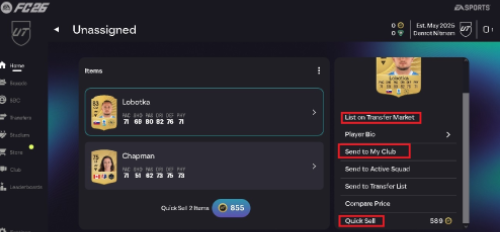
قم بإزالة البطاقات غير المباعة عن طريق إعادة عرضها، أو بيعها الفوري، أو إرسالها مرة أخرى إلى ناديك.
-
- 4
استأنف التحويل: عد إلى صفحة التسليم الخاصة بك وانقر على "حاول مرة أخرى". مع توفر مساحة خالية الآن، سيمر العنصر وسيستمر التحويل.
لماذا يؤدي هذا إلى إيقاف تحويل العملات مؤقتاً؟
يقوم Comfort Trade بتسليم العملات عن طريق عرض أو شراء بطاقات لاعبين محددة عبر قائمة الانتقالات الخاصة بك — تعمل هذه البطاقات كعناصر نائبة لنقل العملات. إذا كانت قائمة الانتقالات الخاصة بك ممتلئة بالفعل، فلا توجد فتحة متاحة لتلك البطاقة، مما يؤدي إلى ظهور الخطأ. لا داعي للقلق؛ بمجرد أن تخلق مساحة، يستمر التحويل بشكل طبيعي.
نصائح:
- احتفظ بفتحات مجانية: حاول الاحتفاظ بما لا يقل عن 10 فتحات مجانية في قائمة الانتقالات الخاصة بك قبل بدء التحويل.
- امسح العروض القديمة: قم بمسح العروض المباعة والمنتهية بانتظام بدلاً من تركها تتراكم.
- ترقية السعة: إذا كانت لعبتك تقدم ترقيات لسعة قائمة الانتقالات من خلال الأهداف، ففكر في استخدامها.
ما العمل مع اللاعبين غير المباعين
عندما ينتهي عرض دون بيع، يكون لديك عادةً عدة خيارات، حسب واجهة لعبتك:
- إعادة العرض — وضع العنصر مرة أخرى للبيع، أحياناً بسعر معدل.
- إرسال إلى النادي — نقل العنصر إلى ناديك بدلاً من الاحتفاظ به معروضاً.
- بيع فوري — بيع العنصر فوراً مقابل عملات لتحرير الفتحة على الفور.
ما هي الكومة غير المخصصة؟
تحتوي الكومة غير المخصصة على عناصر تم استلامها ولكن لم يتم وضعها بعد في ناديك — على سبيل المثال، بطاقات جديدة من الحزم أو المكافآت أو تحويل وارد. إذا كان هذا المجال ممتلئاً أيضاً، فلا يمكن تخصيص العناصر الواردة، مما قد يؤدي إلى تفاقم نفس مشكلة "عدم توفر مساحة" مثل قائمة الانتقالات الممتلئة.
لماذا لا تزال قائمة الانتقالات الخاصة بي ممتلئة؟
- لم يتم مسح العناصر المباعة بعد — استخدم "مسح المباع" أولاً.
- العروض المنتهية/غير المباعة لا تزال تشغل فتحات — أعد عرضها، أو أرسلها إلى النادي، أو قم ببيعها فوراً.
- الكومة غير المخصصة ممتلئة أيضاً، مما قد يمنع العناصر الجديدة بشكل منفصل عن قائمة الانتقالات نفسها.
- تم استلام مجموعة كبيرة من العناصر دفعة واحدة (مثل من الحزم أو المكافآت) دون فرزها بعد ذلك.
كيفية منع امتلاء قائمة الانتقالات الخاصة بك
- امسح العناصر المباعة بانتظام بدلاً من تركها تتراكم.
- راجع العروض غير المباعة وقرر بسرعة ما إذا كنت ستعيد عرضها، أو ترسلها إلى النادي، أو تبيعها فوراً.
- تحقق من الكومة غير المخصصة بشكل دوري، وليس فقط قائمة الانتقالات الخاصة بك.
- احتفظ باحتياطي من الفتحات المجانية قبل بدء أي معاملة تتطلب مساحة في قائمة الانتقالات.
جدول استكشاف الأخطاء وإصلاحها
| المشكلة | السبب المحتمل | ما يجب فعله |
|---|---|---|
| قائمة الانتقالات ممتلئة | عدد كبير جداً من العناصر المعروضة | مسح أو إدارة العروض الحالية |
| العناصر المباعة لا تزال موجودة | لم يتم مسح البطاقات المباعة | استخدام خيار "مسح المباع" |
| العناصر غير المباعة تشغل مساحة | انتهت صلاحية العروض | إعادة العرض، أو الإرسال إلى النادي، أو إزالتها |
| لا يمكن إضافة عنصر جديد | لا توجد مساحة متاحة | تحرير مساحة في قائمة الانتقالات أو الكومة غير المخصصة |
| تحويل العملات متوقف مؤقتاً | مساحة قائمة الانتقالات المطلوبة غير متاحة | تحرير مساحة والنقر على "حاول مرة أخرى" في صفحة التسليم |
مرجع حالة العنصر
| الحالة | ماذا تعني | الإجراء النموذجي |
|---|---|---|
| معروض | العنصر معروض حالياً للبيع | الانتظار، أو إدارة العرض |
| مباع | تم بيع العنصر | مسح العنصر المباع |
| غير مباع | انتهى العرض دون بيع | إعادة العرض، أو الإرسال إلى النادي، أو الإزالة |
| غير مخصص | العنصر في انتظار تخصيصه لناديك | مراجعة وإدارة المساحة المتاحة |
الأسئلة الشائعة
كيف يمكنني إفراغ قائمة الانتقالات الخاصة بي في EA SPORTS FC؟
اذهب إلى Ultimate Team ← انتقال ← قائمة الانتقالات، استخدم "مسح المباع" للمبيعات المكتملة، وقم بإعادة عرض العناصر غير المباعة، أو بيعها فوراً، أو إرسالها مرة أخرى إلى ناديك لتحرير مساحة.
ماذا يعني "قائمة الانتقالات ممتلئة"؟
يعني ذلك أن كل فتحة متاحة في قائمة الانتقالات الخاصة بك مشغولة، لذلك لا يمكن إضافة أي عنصر جديد — بما في ذلك بعض بطاقات تسليم العملات — حتى يتم تحرير مساحة.
كم عدد العناصر التي يمكن أن تحتويها قائمة الانتقالات؟
يمكن أن تختلف السعة حسب إصدار اللعبة وقد تكون قابلة للترقية من خلال الأهداف داخل اللعبة، لذا تحقق من إعدادات قائمة الانتقالات الحالية في لعبتك بدلاً من افتراض عدد ثابت.
كيف أقوم بمسح العناصر المباعة من قائمة الانتقالات الخاصة بي؟
افتح قائمة الانتقالات الخاصة بك واستخدم خيار "مسح المباع" لإزالة المبيعات المكتملة في إجراء واحد.
ماذا أفعل مع اللاعبين غير المباعين؟
أعد عرضهم، أو أرسلهم مرة أخرى إلى ناديك، أو قم ببيعهم فوراً للحصول على عملات فورية — أياً كان ما يناسب طريقة إدارتك لذلك العنصر.
ما الفرق بين قائمة الانتقالات والعناصر غير المخصصة؟
تحتوي قائمة الانتقالات على عناصر قمت بعرضها أو التي في انتظار البيع/الشراء. تحتوي الكومة غير المخصصة على عناصر تلقيتها ولكن لم تضعها بعد في ناديك. كليهما لهما مساحة محدودة ويمكن لكل منهما أن يسبب أخطاء "ممتلئ" مماثلة.
لماذا لا يمكنني استلام عنصر جديد عندما تكون قائمة الانتقالات الخاصة بي ممتلئة؟
يحتاج النظام إلى فتحة مفتوحة لوضع العنصر الوارد. مع عدم وجود مساحة متاحة، يتم احتجاز العنصر حتى تقوم بتحرير مساحة.
كيف يمكنني منع امتلاء قائمة الانتقالات الخاصة بي؟
امسح العناصر المباعة بانتظام، وتعامل مع العروض غير المباعة على الفور، وتحقق من الكومة غير المخصصة بشكل دوري، واحتفظ ببعض الفتحات المجانية قبل بدء معاملة جديدة.
ماذا أفعل إذا لم يحل إفراغ قائمة الانتقالات المشكلة؟
تحقق من كل من قائمة الانتقالات الخاصة بك والكومة غير المخصصة، حيث أن أي منهما ممتلئ يمكن أن يسبب أعراضاً مماثلة. إذا استمرت المشكلة بعد تحرير مساحة في كليهما، فتواصل مع دعم MrGeek للحصول على مساعدة بشأن طلبك المحدد.
