

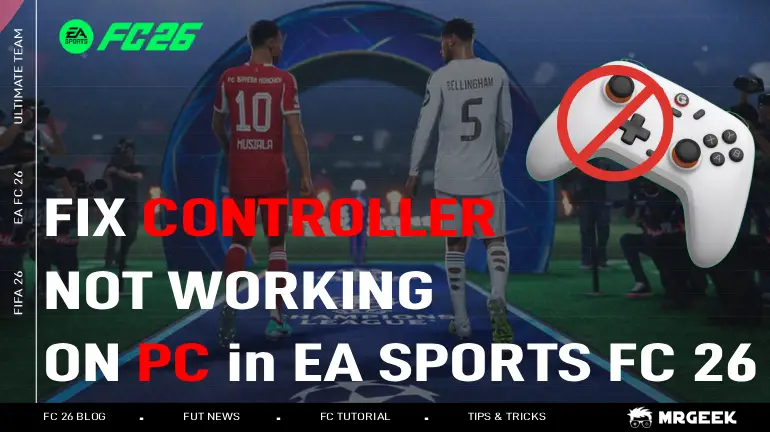
Viele PC-Spieler haben ein Problem in EA SPORTS FC 26, bei dem der Controller plötzlich nicht mehr funktioniert, besonders während Online-Spielen. Pässe funktionieren nicht, der Sprint setzt aus, das Spiel fühlt sich träge an oder es schaltet auf Tastatur und Maus um, obwohl der Controller noch verbunden ist.
Die gute Nachricht: Meistens ist der Controller nicht kaputt. In den meisten Fällen wird das Problem durch Spieleinstellungen, Hintergrund-Apps oder Eingabekonflikte verursacht. Hier ist eine Schritt-für-Schritt-Anleitung, um das Controller-Problem dauerhaft zu beheben.
Kaufe günstige FC 26 Coins für PC im besten FC Coins-Store.
Warum Controller in FC 26 auf PC nicht mehr funktionieren
- Konflikte zwischen mehreren Eingabeebenen – Steam Input, DS4Windows, reWASD, usw.
- Overlays, die den Spielfokus stören – Apps wie Discord, Steam Overlay, Xbox Game Bar können Probleme verursachen.
- Instabile oder sehr hohe FPS – können die Controller-Erkennung stören.
- Beschädigte Spieldateien – fehlende oder defekte Dateien können die Controller-Funktion beeinträchtigen.
- USB- oder Bluetooth-Strom-/Treiberprobleme – instabile Verbindungen oder veraltete Treiber können den Controller blockieren.
- Die Behebung dieser Probleme einzeln stellt in der Regel die volle Controller-Unterstützung wieder her.
So behebst du Controller-Probleme in FC 26 auf PC
Bevor du beginnst (wichtige Checks)
Führe zuerst diese schnellen Checks durch:
- Trenne alle zusätzlichen Eingabegeräte (zweiter Controller, Lenkrad, Flightstick).
- Stelle sicher, dass nur ein Controller-Tool aktiv ist (nicht Steam Input + DS4Windows gleichzeitig).
- Wenn sich dein Controller bereits in Windows trennt, springe zu den USB/Bluetooth-Fixes.
Nach jeder Änderung in folgenden Modi testen:
Hauptmenü
Offline-Kick-Off-Match
Online-Match
So kannst du genau eingrenzen, was das Problem tatsächlich behoben hat.
Überprüfe die EA SPORTS FC 26-Spieldateien
Beschädigte oder fehlende Dateien können verhindern, dass das Spiel Eingabekomponenten richtig lädt. Die Reparatur des Spiels stellt alles wieder her, was korrupt ist.
Steam
- Gehe zur Bibliothek
- Rechtsklick auf EA SPORTS FC 26
- Öffne Eigenschaften → Installierte Dateien
- Klicke auf Spieldateien auf Fehler prüfen
EA App
- Öffne die EA App → Bibliothek
- Wähle EA SPORTS FC 26 aus
- Klicke auf Verwalten → Reparieren
Starte nach Abschluss deinen PC neu und teste den Controller erneut.
Begrenze die FPS, um die Controller-Eingabe zu stabilisieren
Hohe oder schwankende Bildraten können zu Eingabeausfällen und Fokusproblemen führen. Die Begrenzung des Spiels auf eine stabile FPS behebt oft sofort Controller-Freezes.
Schritte:
- Starte FC 26
- Öffne Einstellungen → Anzeige
- Setze Bildratenbegrenzung auf 60 FPS
- Übernehme die Änderungen und starte das Spiel neu
- Wichtiger Hinweis: Wenn das Problem weiterhin besteht, teste 30 FPS als Versuch – das hilft bei der Diagnose von Frame-Pacing-Problemen.
Deaktiviere Steam Input (nur Steam-Nutzer)
Steam Input kann Controller-Signale überschreiben oder duplizieren, was FC 26 während des Spiels verwirrt.
Führe dies nur durch, wenn du das Spiel über Steam startest.
So deaktivierst du Steam Input:
- Öffne Steam → Bibliothek
- Rechtsklick auf EA SPORTS FC 26
- Wähle Eigenschaften → Controller
- Stelle es auf Steam Input deaktivieren
- Starte das Spiel neu
- Wichtiger Hinweis: Wenn dein Controller danach komplett nicht mehr funktioniert, aktiviere Steam Input wieder und deaktiviere stattdessen andere Tools wie DS4Windows oder Overlays. Der Schlüssel ist die Verwendung nur einer Eingabeebene.
Schalte alle Overlays aus
Overlays greifen in das Spiel ein und können den Eingabefokus stehlen, was Verzögerungen oder einen totalen Controller-Ausfall verursacht.
Deaktiviere Overlays von:
- Steam
- EA App
- Discord
- Xbox Game Bar
- NVIDIA GeForce Experience / AMD Overlay
Selbst ein einziges aktives Overlay kann Probleme verursachen, besonders online.
Schließe DS4Windows und Software für virtuelle Controller
Apps wie DS4Windows, reWASD oder InputMapper erstellen virtuelle Controller. Wenn FC 26 sowohl den virtuellen als auch den physischen Controller erkennt, kann es die Eingabe einstellen oder zufällig wechseln.
Was zu tun ist:
- Beende DS4Windows komplett (einschließlich System-Tray)
- Deaktiviere alle anderen virtuellen Gamepad-Tools
- Starte FC 26 neu und teste erneut
Behebe USB- und Bluetooth-Probleme (wenn Windows den Controller ebenfalls verliert)
Wenn sich dein Controller auch außerhalb des Spiels trennt, liegt das Problem wahrscheinlich an Windows.
Probiere diese Lösungen:
- Schließe den Controller an einen anderen USB-Port an (vermeide Hubs oder Front-Panel-Ports)
- Wechsle zwischen USB und Bluetooth, um die Stabilität zu testen
- Entferne ungenutzte Controller aus den Bluetooth-Einstellungen
- Deaktiviere USB-Energiesparen im Geräte-Manager
- Aktualisiere Controller-Firmware und Treiber
Sobald der Controller in Windows stabil ist, sollte FC 26 ihn korrekt erkennen.
Letzte Tipps für stabile Controller-Unterstützung in FC 26
- Verwende einen Controller, eine Eingabeebene
- Vermeide unnötige Hintergrund-Apps
- Begrenze die FPS für flüssigeres Gameplay
- Teste Änderungen Schritt für Schritt
In den meisten Fällen lösen diese Fixes das Problem des nicht funktionierenden EA SPORTS FC 26-Controllers auf PC vollständig – insbesondere bei Online-Spielen.