


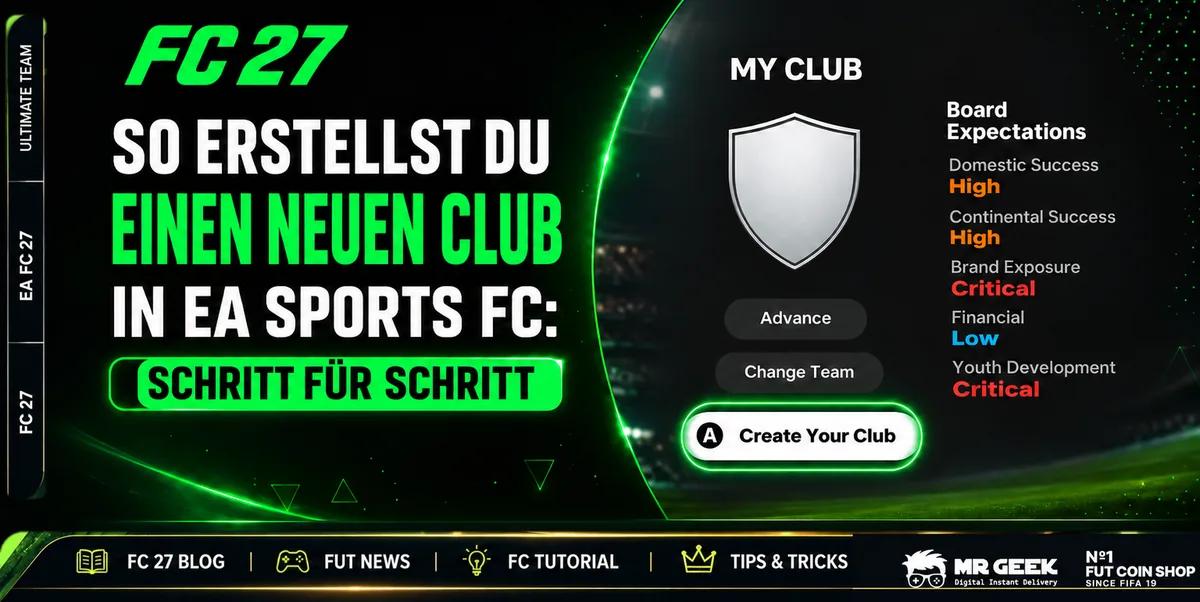
KarriereTrainerkarriereClub erstellen am Anfang
12 Schrittevom Namen bis zum Startjeweils mit Screenshots
10 Min.etwalass dir Zeit
Festnach dem StartClubname und ersetztes Team
Kurz gesagt: Starte die Trainerkarriere, wähle oder erstelle einen Trainer und nimm Club erstellen. Dann legst du Namen, Liga und das ersetzte Team, einen Rivalen, Trikots, Wappen und Stadion, die Kaderstärke und die Vorstandsziele fest. Lass dir Zeit: Clubname und ersetztes Team lassen sich nach dem Start nicht mehr ändern.
Hat es geklappt? Selbst prüfen
- Öffne deine Karriere im Karrieremodus.
- Im Club-Menü siehst du deinen Clubnamen und dein Wappen.
- In der Tabelle steht dein Club an der Stelle des ersetzten Teams.
Zuletzt aktualisiert: 06.11.2026
Was du einstellst, auf einen Blick
| Schritte | Was du machst |
|---|---|
| 1–2 | Trainerkarriere starten und Trainer wählen |
| 3 | Club benennen |
| 4–5 | Liga, ersetztes Team und Rivalen wählen |
| 6–7 | Trikots und Wappen gestalten |
| 8 | Stadion wählen |
| 9–11 | Kaderstärke, Vorstandsziele, Spieler erstellen |
| 12 | alles prüfen und Karriere starten |
Gut überlegen
Jede Entscheidung prägt deine Karriere, vom Rivalen über den Ruf bis zum Budget. Clubname und ersetztes Team bleiben fest, sobald die Karriere läuft.
So erstellst du deinen Club, Schritt für Schritt
1. Trainerkarriere starten
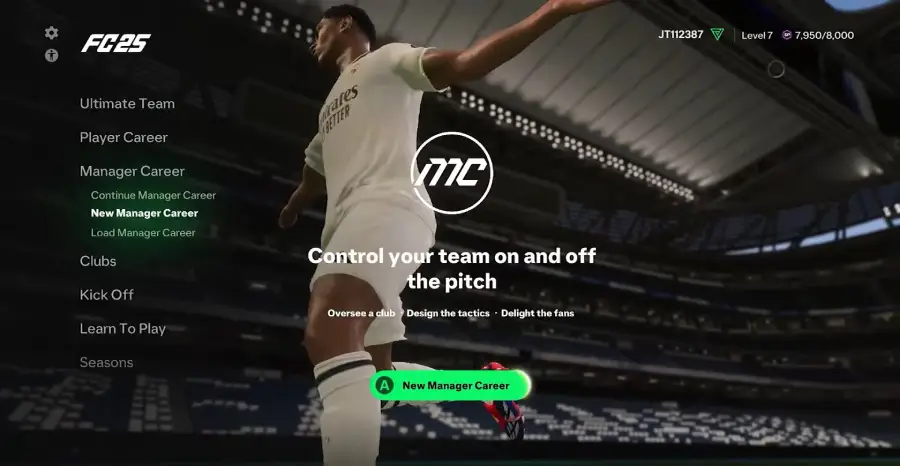
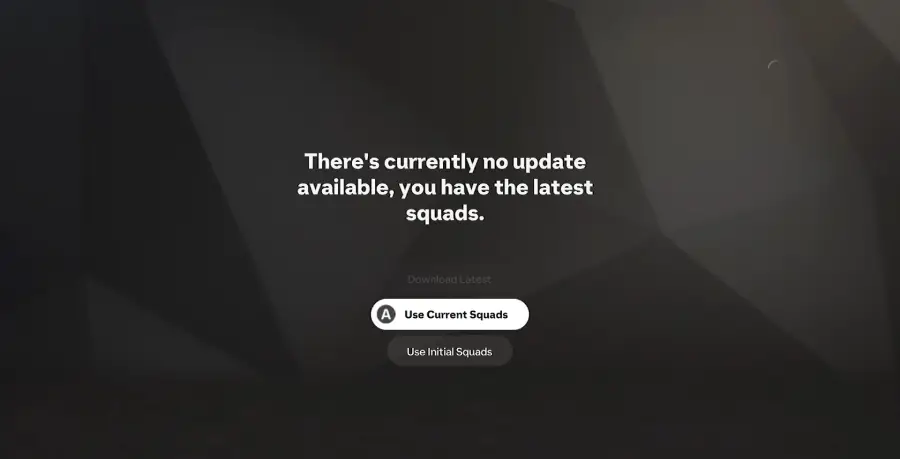
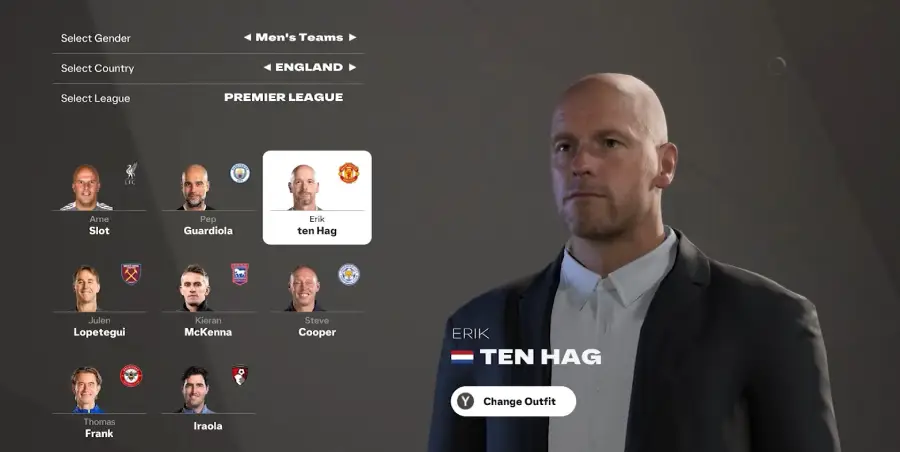
Öffne im Hauptmenü die Karriere und wähle Trainerkarriere. Hier richtest du deinen eigenen Club ein.
2. Trainer wählen
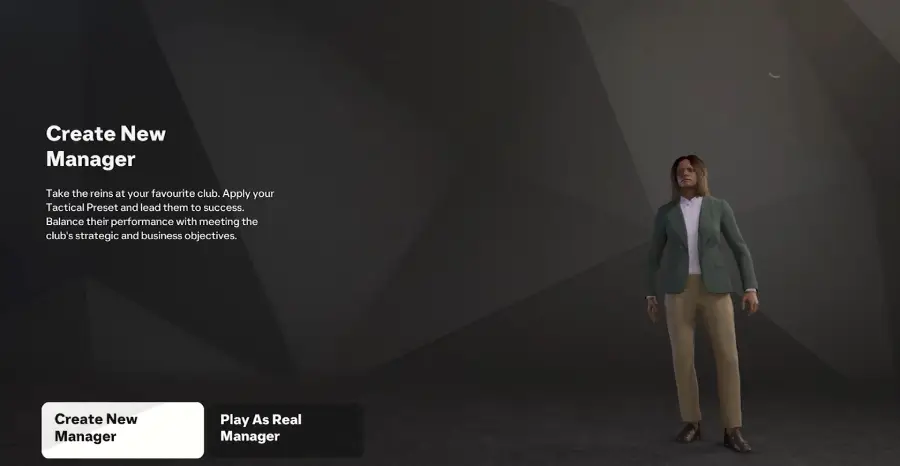
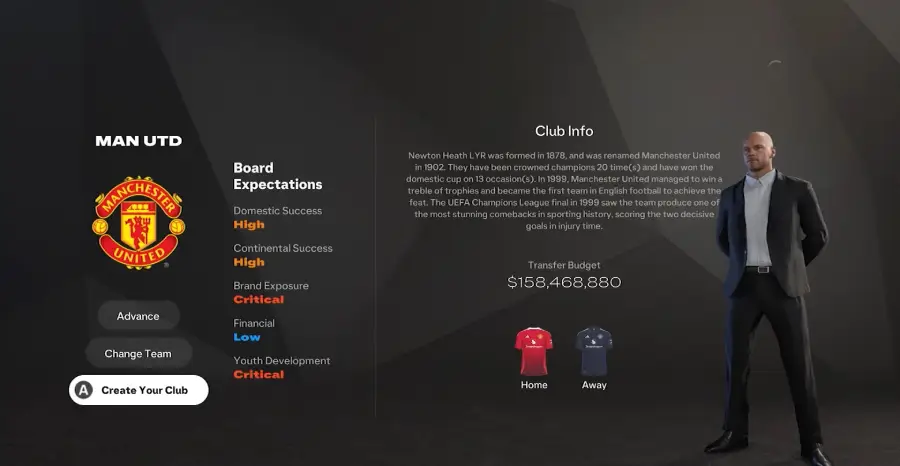
Nimm einen vorhandenen Trainer oder erstelle einen neuen. Mit eigenem Trainer kannst du alles anpassen; dann wählst du Club erstellen.
3. Club benennen
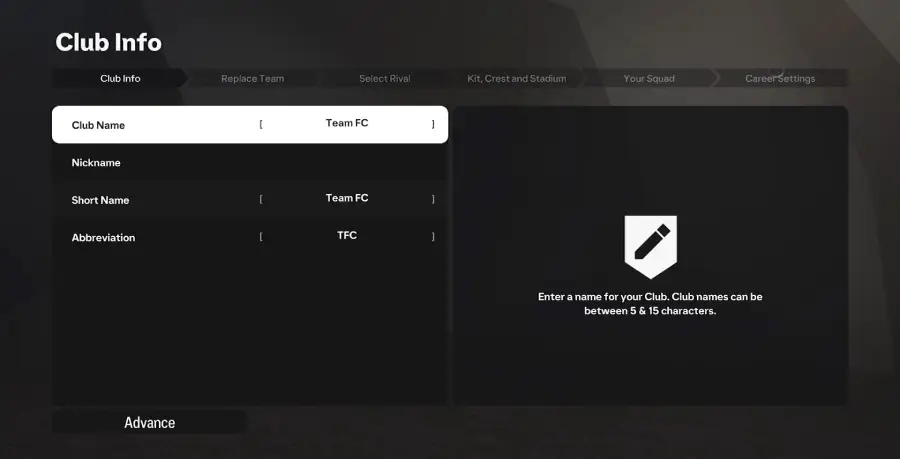
Gib den Clubnamen, den Spitznamen der Fans, einen Kurznamen für die Menüs und ein Kürzel aus 3 Buchstaben ein.
4. Zu ersetzendes Team wählen
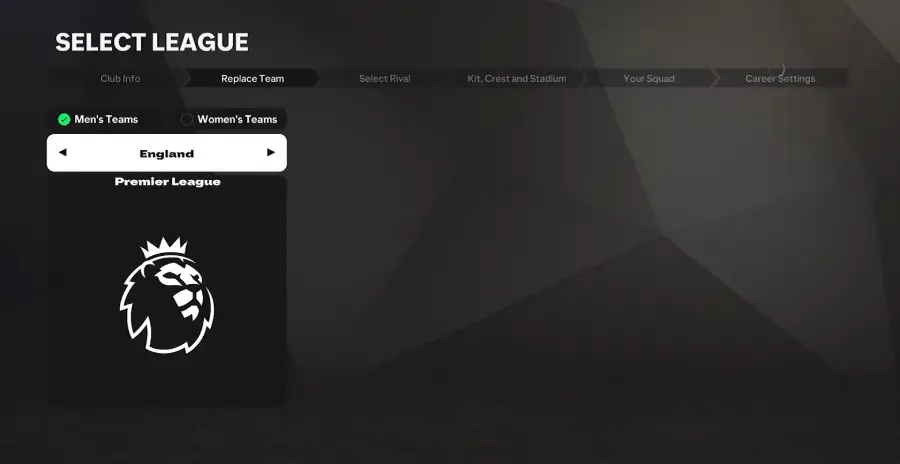
Wähle eine Liga und den Club, dessen Platz dein Team einnimmt, zum Beispiel in der Bundesliga oder Premier League.
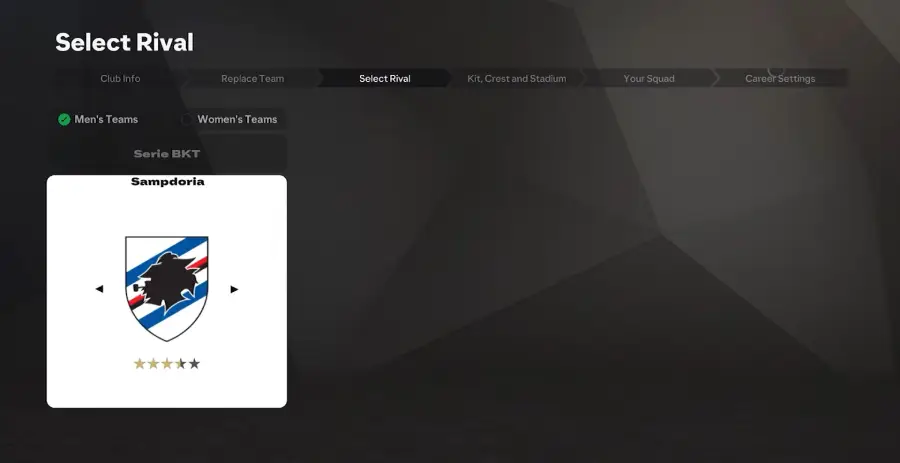
5. Rivalen wählen
Such dir einen Rivalen aus derselben Liga aus. Derbys machen die Karriere spannender.
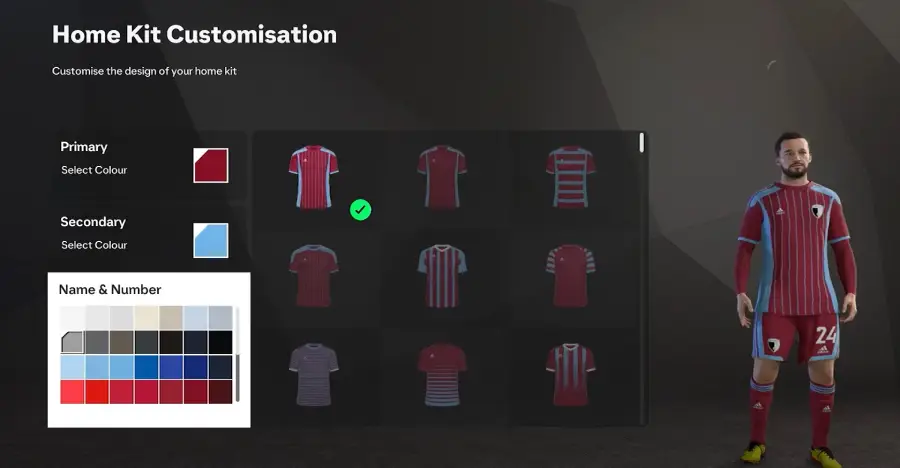
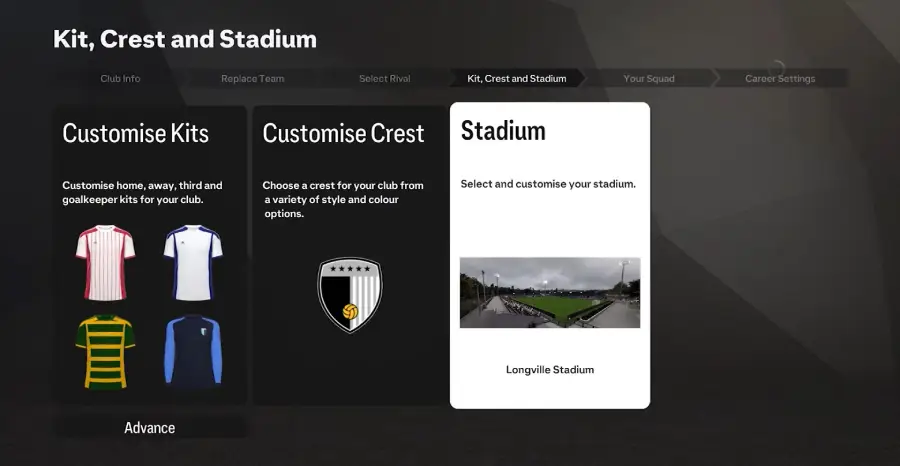
6. Trikots gestalten
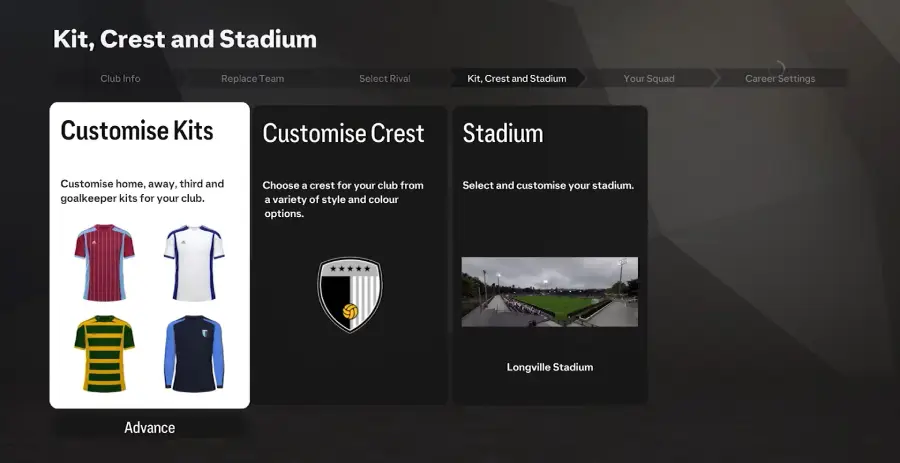
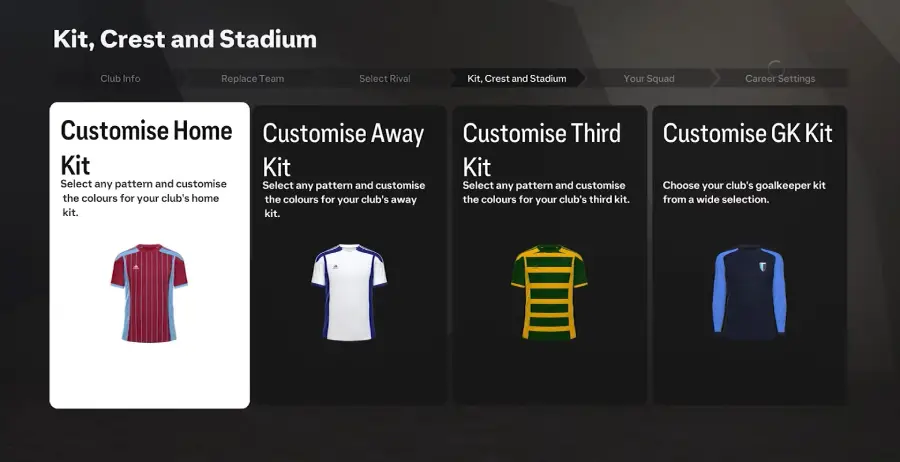
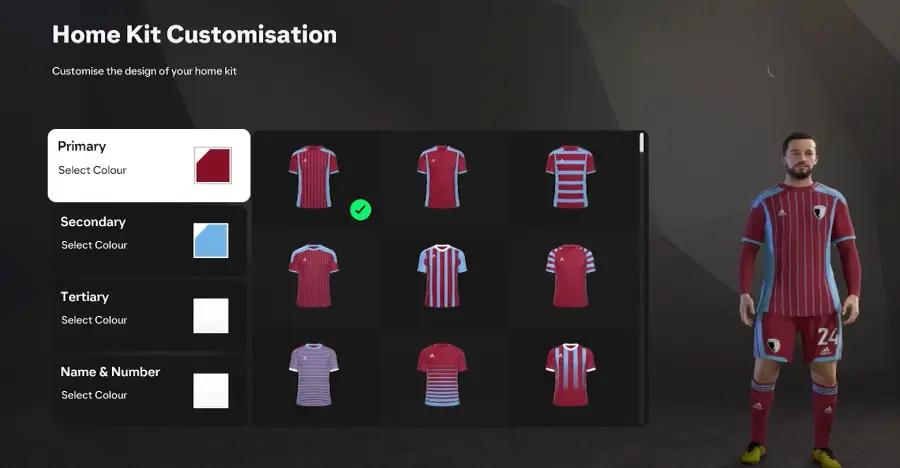
Gestalte Heim- und Auswärtstrikot mit bis zu drei Farben (Haupt-, Zweit-, Detailfarbe) und einem Muster wie Streifen oder einfarbig.
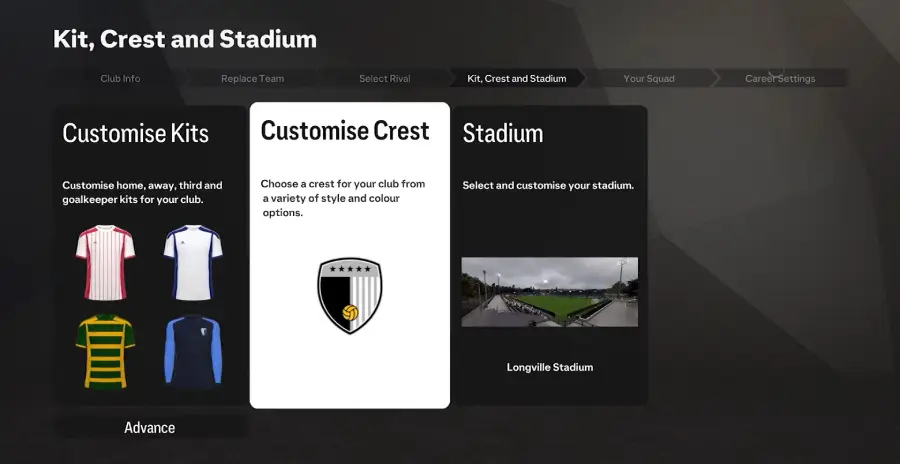
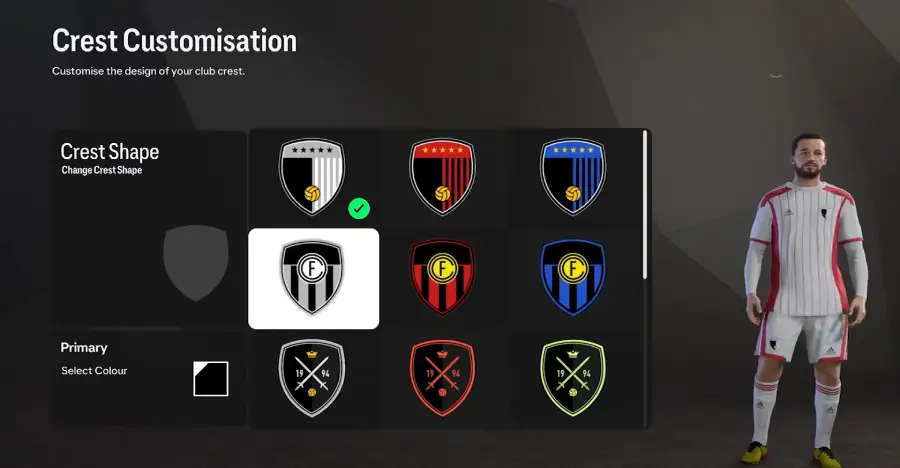
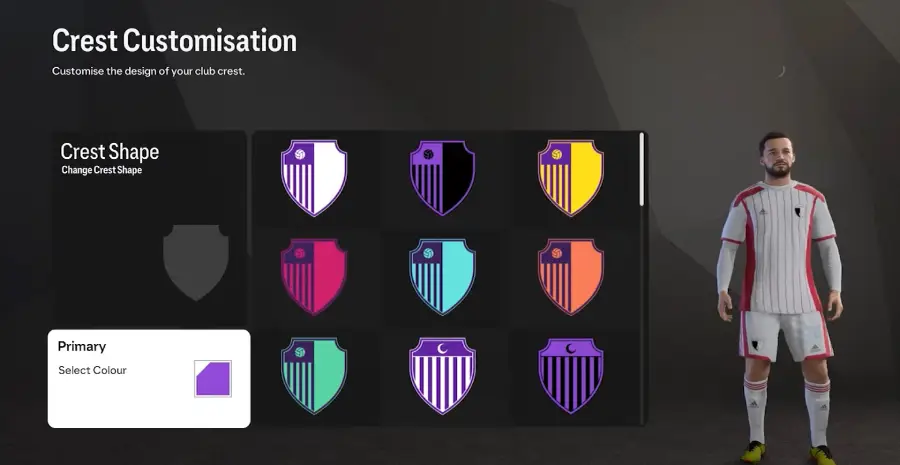
7. Wappen gestalten
Wähle Form und Hauptfarbe deines Wappens. Pass es an deine Trikots an.
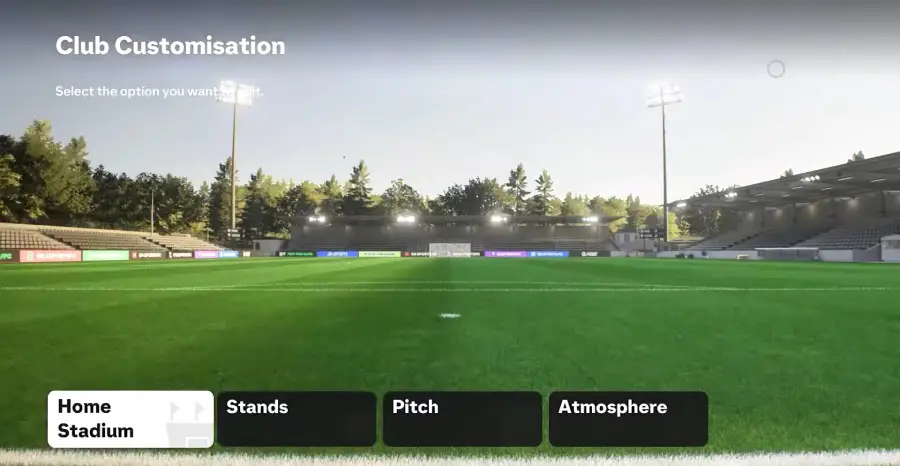
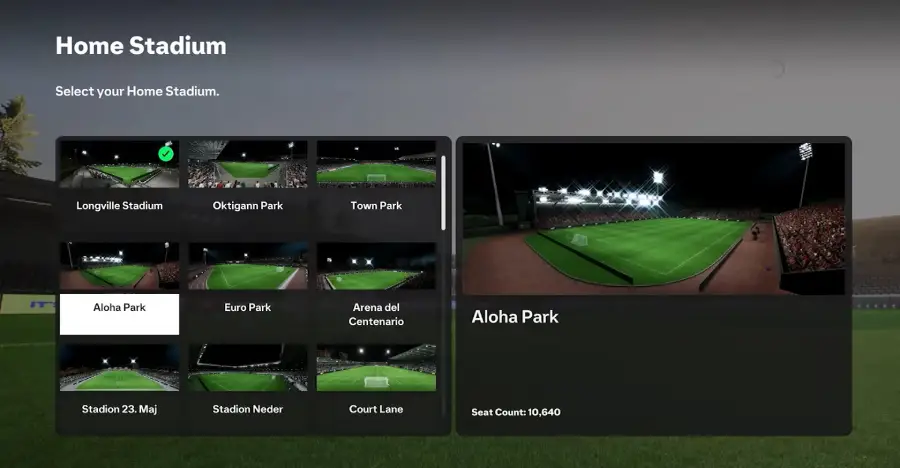
8. Stadion wählen
Nimm eine Stadionvorlage. Details wie Sitzfarben, Rasenmuster und Stimmung lassen sich anpassen.
9. Kader zusammenstellen
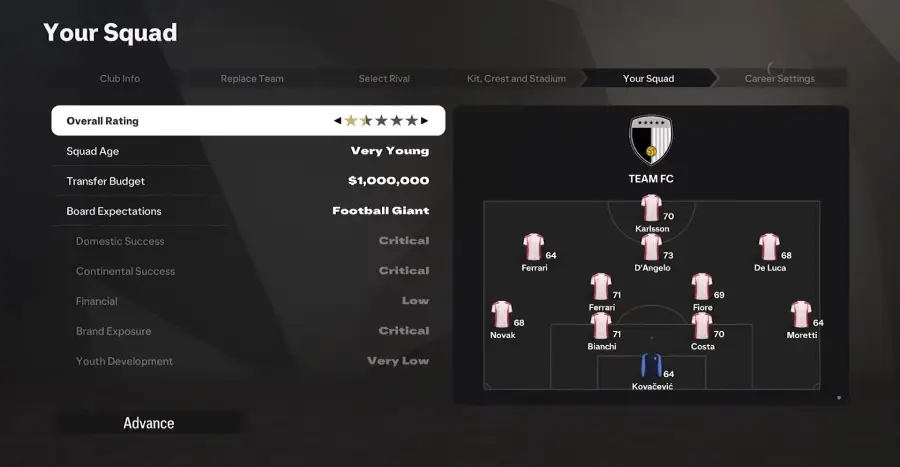
Lege Kaderstärke und Altersspanne fest. Ein starker Kader macht den Start leichter, ein schwacher sorgt für einen längeren Aufbau. Pass das Transferbudget an deinen Stil an.
10. Vorstandsziele festlegen
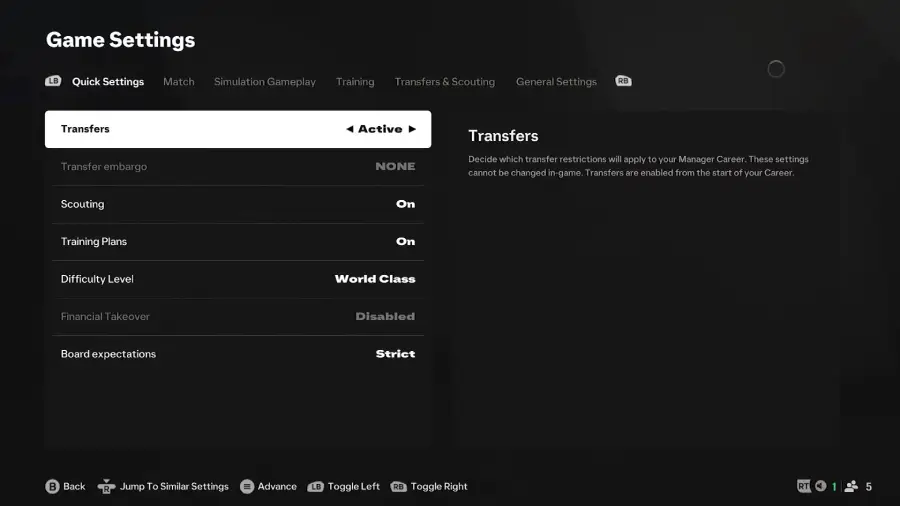
Bestimme, was der Vorstand erwartet: Jugendarbeit, Erfolg in der Liga, Finanzen. Daran misst er deine Arbeit.
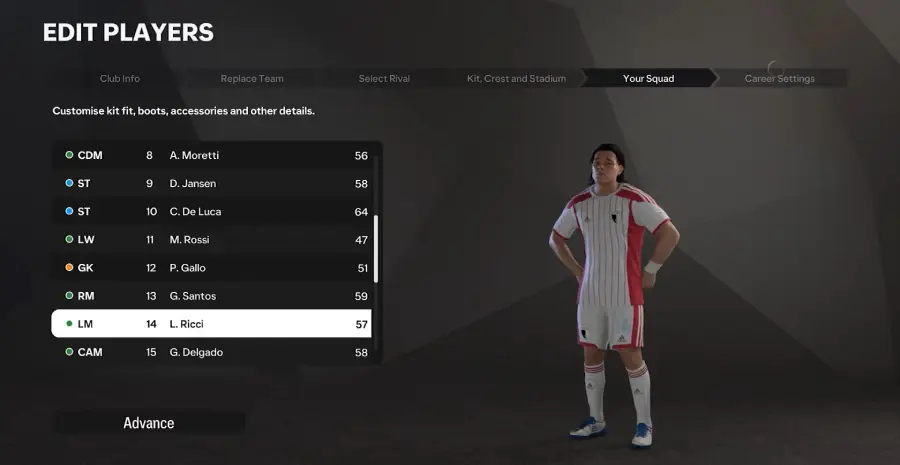
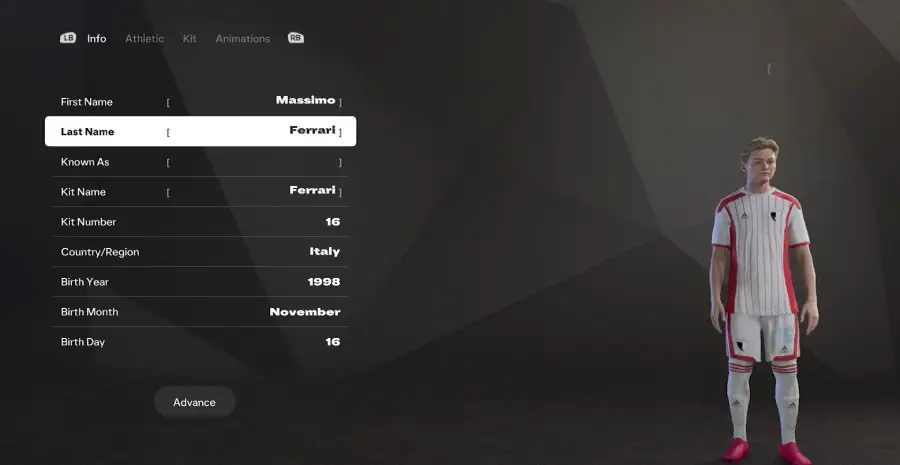
11. Spieler erstellen
Passe Aussehen, Werte und Positionen deiner Spieler an deinen Plan an.
12. Karriere starten
Prüf alle Einstellungen und leg los. Kleinere Details kannst du später noch im Karriere-Menü ändern.
Was kann ich später noch ändern?
| Einstellung | Nach dem Start änderbar? |
|---|---|
| Clubname, Kurzname, Kürzel | nein |
| Ersetztes Team und Liga | nein |
| Trikotfarben | meist ja, im Karriere-Menü |
| Stadiondetails | meist ja |
| Kader | ja, über Transfers und Jugendspieler |
Tipps für deinen neuen Club
- Nimm eine Liga, die du kennst: Die erste Saison wird leichter.
- Wähle einen realistischen Rivalen für echte Derbys.
- Ein schwächerer Kader mit größerem Budget macht den Aufbau spannender.
- Schreib dir die Vorstandsziele auf, sie entscheiden, ob du deinen Job behältst.
FAQ
Kann ich die Club-Daten nach dem Start ändern?
Trikotfarben und Stadiondetails meist ja. Clubname und ersetztes Team nicht.
Muss ich ein vorhandenes Team ersetzen?
Ja. Dein neuer Club übernimmt immer den Platz eines Clubs in der gewählten Liga.
Ändert die Kaderstärke den Schwierigkeitsgrad?
Ja. Ein starker Kader macht die ersten Ergebnisse leichter, ein schwacher den Start schwerer und den Aufbau länger.
Wie lange dauert es, einen Club zu erstellen?
Etwa 10 Minuten, wenn du alles sorgfältig einstellst.
Kann ich mehrere Clubs erstellen?
Ja, jede neue Karriere kann mit einem neuen Club starten.
Quellen
- Menüs der EA-FC-Trainerkarriere (Screenshots, geprüft 06.11.2026)