

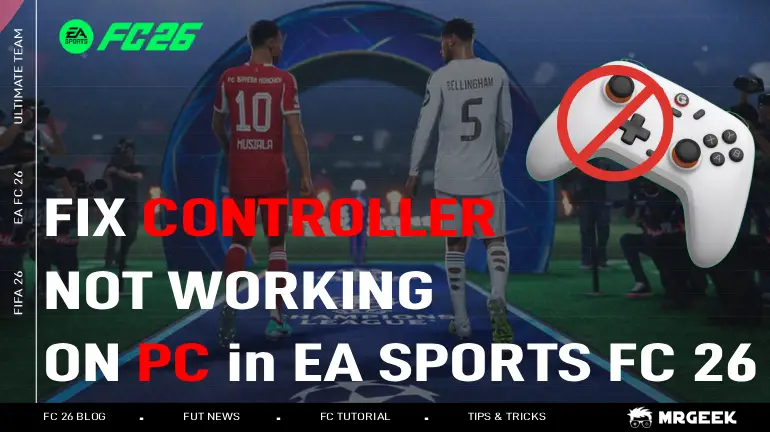
Muchos jugadores de PC tienen un problema en EA SPORTS FC 26 en el que el mando deja de funcionar de repente, especialmente durante los partidos online. Los pases pueden no funcionar, el sprint puede detenerse, el juego puede sentirse lento o puede cambiar de nuevo a teclado y ratón aunque el mando siga conectado.
La buena noticia es que normalmente no se trata de un mando roto. La mayoría de las veces, el problema está causado por la configuración del juego, aplicaciones en segundo plano o conflictos de entrada. A continuación encontrarás una guía paso a paso para solucionar el problema del mando de forma permanente.
Compra monedas FIFA 26 baratos para PC en la mejor tienda de FC Coins.
Por qué los mandos dejan de funcionar en FC 26 en PC
- Conflictos entre múltiples capas de entrada – Steam Input, DS4Windows, reWASD, etc.
- Overlays que interfieren con el enfoque del juego – aplicaciones como Discord, Steam Overlay o Xbox Game Bar pueden causar problemas.
- FPS inestables o muy altos – pueden romper la detección de entrada del mando.
- Archivos del juego corruptos – archivos faltantes o dañados pueden impedir el correcto funcionamiento del mando.
- Problemas de alimentación/controladores USB o Bluetooth – conexiones inestables o controladores desactualizados pueden hacer que el mando deje de funcionar.
- Solucionar estos problemas uno por uno suele restaurar el soporte completo del mando.
Cómo solucionar que los mandos dejen de funcionar en FC 26 en PC
Antes de empezar (comprobaciones importantes)
Realiza primero estas comprobaciones rápidas:
- Desconecta cualquier dispositivo de entrada adicional (segundo mando, volante, joystick).
- Asegúrate de que solo haya una herramienta de mando activa (no Steam Input + DS4Windows al mismo tiempo).
- Si tu mando se desconecta también en Windows, pasa directamente a las soluciones USB/Bluetooth.
Después de cada solución, prueba en:
Menú principal
Partido de Kick-Off sin conexión
Partido online
Esto ayuda a identificar qué fue lo que realmente resolvió el problema.
Verificar los archivos del juego EA SPORTS FC 26
Los archivos dañados o faltantes pueden impedir que el juego cargue correctamente los componentes de entrada. Reparar el juego restaura todo lo que esté corrupto.
Steam
- Ve a la Biblioteca
- Haz clic derecho en EA SPORTS FC 26
- Abre Propiedades → Archivos instalados
- Haz clic en Verificar la integridad de los archivos del juego
EA App
- Abre EA App → Biblioteca
- Selecciona EA SPORTS FC 26
- Haz clic en Administrar → Reparar
Una vez finalizado, reinicia tu PC y prueba el mando de nuevo.
Limitar los FPS para estabilizar la entrada del mando
Las tasas de fotogramas altas o inconsistentes pueden provocar pérdidas de entrada y problemas de enfoque. Bloquear el juego a unos FPS estables suele solucionar inmediatamente el congelamiento del mando.
Pasos:
- Inicia FC 26
- Abre Configuración → Pantalla
- Establece el límite de fotogramas a 60 FPS
- Aplica los cambios y reinicia el juego
- Nota importante:Si el problema persiste, prueba 30 FPS como prueba—esto ayuda a diagnosticar problemas de sincronización de fotogramas.
Desactivar Steam Input (solo usuarios de Steam)
Steam Input puede sobrescribir o duplicar las señales del mando, lo que confunde a FC 26 durante el partido.
Haz esto solo si inicias el juego a través de Steam.
Cómo desactivar Steam Input:
- Abre Steam → Biblioteca
- Haz clic derecho en EA SPORTS FC 26
- Selecciona Propiedades → Mando
- Configúralo en Desactivar Steam Input
- Reinicia el juego
- Nota importante:Si tu mando deja de funcionar por completo después de esto, vuelve a activar Steam Input y desactiva en su lugar otras herramientas como DS4Windows o los overlays. La clave es usar solo una capa de entrada.
Desactivar todos los overlays
Los overlays se enganchan al juego y pueden robar el enfoque de entrada, causando retrasos o fallos totales del mando.
Desactiva los overlays de:
- Steam
- EA App
- Discord
- Xbox Game Bar
- NVIDIA GeForce Experience / AMD Overlay
Incluso un solo overlay activo puede causar problemas, especialmente online.
Cerrar DS4Windows y el software de mandos virtuales
Aplicaciones como DS4Windows, reWASD o InputMapper crean mandos virtuales. Si FC 26 detecta tanto el mando virtual como el físico, puede dejar de responder o cambiar las entradas de forma aleatoria.
Qué hacer:
- Cierra DS4Windows por completo (incluida la bandeja del sistema)
- Desactiva cualquier otra herramienta de gamepad virtual
- Vuelve a iniciar FC 26 y prueba de nuevo
Solucionar problemas USB y Bluetooth (si Windows también pierde el mando)
Si tu mando se desconecta también fuera del juego, el problema probablemente esté relacionado con Windows.
Prueba estas soluciones:
- Conecta el mando a un puerto USB diferente (evita hubs o puertos frontales)
- Cambia entre USB y Bluetooth para probar la estabilidad
- Elimina los mandos no utilizados de la configuración Bluetooth
- Desactiva el ahorro de energía USB en el Administrador de dispositivos
- Actualiza el firmware y los controladores del mando
Una vez que el mando sea estable en Windows, FC 26 debería detectarlo correctamente.
Consejos finales para un soporte estable del mando en FC 26
- Usa un solo mando y una sola capa de entrada
- Evita aplicaciones en segundo plano innecesarias
- Bloquea los FPS para un gameplay más fluido
- Prueba los cambios paso a paso
En la mayoría de los casos, estas soluciones resuelven por completo el problema del mando que no funciona en EA SPORTS FC 26 en PC—especialmente en los partidos online.