


ActivarSeguridad y privacidadVerificación en dos pasos
3 formasde recibir el códigoapp, SMS o correo
1 códigopara confirmarEA lo envía a tu método
6 códigosde seguridadguárdalos enseguida
En resumen: inicia sesión en myaccount.ea.com, abre Seguridad y privacidad, haz clic en Verificación en dos pasos y en Activar. Elige app de autenticación, SMS o correo, introduce el código que te envía EA y guarda tus códigos de seguridad. Desde entonces EA te pide un código después de la contraseña.
¿Está activa la 2FA? Compruébalo tú mismo
- Abre Seguridad y privacidad en tu cuenta EA.
- Mira el recuadro Verificación en dos pasos.
- ¿Pone Activada (Enabled) con Verificada (Verified) en verde? Entonces la 2FA está activa. Si no, haz clic y actívala.
Última actualización: 06/11/2026
¿Qué es la verificación en dos pasos?
La verificación en dos pasos (2FA), que EA antes llamaba Verificación de inicio de sesión, es un candado más para tu cuenta EA. Después de la contraseña, EA te pide un código del móvil, del correo o de una app de autenticación. Aunque alguien sepa tu contraseña, no entra sin ese código. Con la 2FA también consigues tus códigos de seguridad.
Cómo activar la 2FA, paso a paso
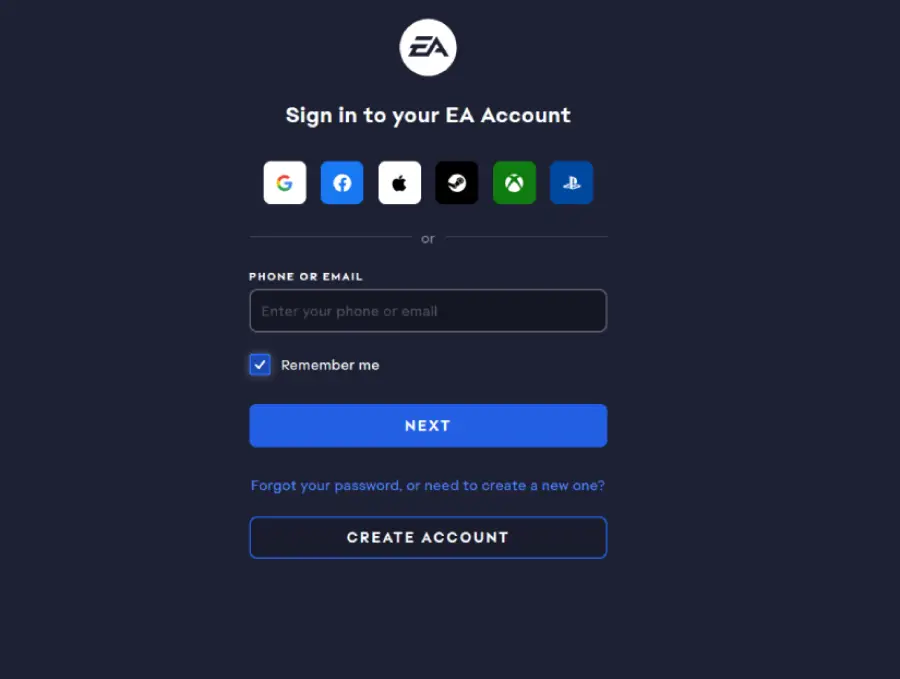
Inicia sesión en tu cuenta EA
Ve a myaccount.ea.com e inicia sesión con la cuenta EA de tu juego (¿cuál?).
Abre Seguridad y privacidad
Haz clic a la izquierda en Seguridad y privacidad y baja hasta Verificación en dos pasos (antes Verificación de inicio de sesión).

Activar
Haz clic en el recuadro y luego en Activar (Turn on).
Elige el método
Elige app de autenticación (por ejemplo Google Authenticator o Authy), SMS o correo.
Introduce el código
EA envía un código al método elegido. Introdúcelo y la configuración queda lista.
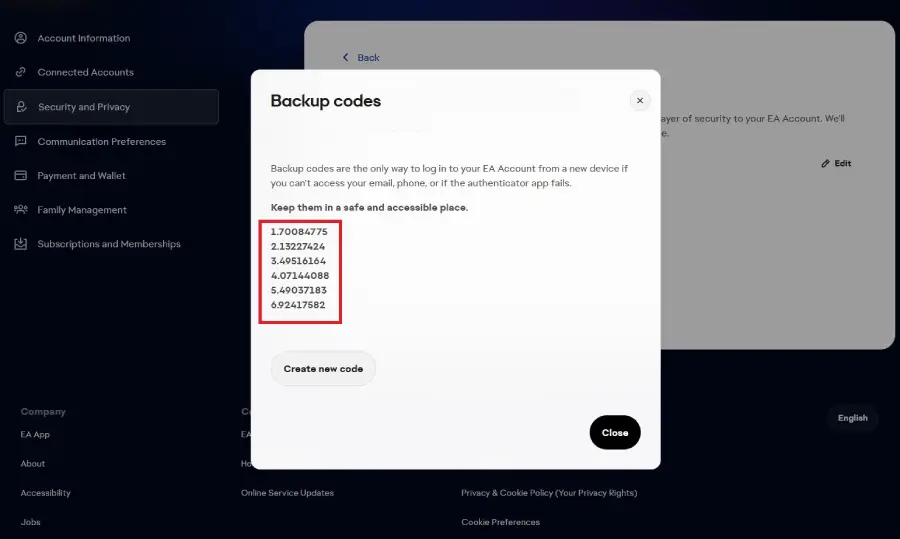
Guarda los códigos de seguridad
Ahora EA crea 6 códigos de seguridad. Guárdalos en un lugar seguro: te permiten entrar si el móvil o el correo no están disponibles.
| Paso | Dónde | Qué hacer |
|---|---|---|
| 1 | Cuenta EA | iniciar sesión |
| 2 | Seguridad y privacidad | abrir los ajustes de seguridad |
| 3 | Verificación en dos pasos | Activar |
| 4 | Método | app, SMS o correo |
| 5 | Confirmación | introducir el código |
| 6 | Códigos de seguridad | guardarlos de forma segura |
¿Qué método elijo?
| Método | Cómo funciona | Conviene saber |
|---|---|---|
| App de autenticación | la app crea un código nuevo cada pocos segundos | funciona sin cobertura; guarda los códigos de seguridad si cambias de móvil |
| SMS | EA envía el código por SMS | necesitas el móvil y cobertura |
| Correo | EA envía el código a tu correo de EA | tan seguro como tu correo; revisa el spam |
¿No se activa la 2FA?
- Comprueba que has iniciado sesión en la cuenta EA correcta.
- Recarga la página y vuelve a intentarlo.
- Comprueba que el correo y el teléfono de la cuenta EA son correctos.
- ¿No llega el código? Mira en el spam, espera un minuto y pide otro.
- ¿Sigue sin funcionar? Contacta con la Ayuda de EA.
FAQ
¿Qué es la 2FA en una cuenta EA?
Un código más después de la contraseña. Lo recibes por app, SMS o correo, para que nadie entre solo con tu contraseña.
¿Cómo activo la 2FA en mi cuenta EA?
Cuenta EA → Seguridad y privacidad → Verificación en dos pasos → Activar, elige un método, introduce el código y guarda los códigos de seguridad.
¿Qué métodos de 2FA ofrece EA?
App de autenticación, SMS y correo.
¿La 2FA de EA es lo mismo que la Verificación de inicio de sesión?
Sí. Verificación de inicio de sesión es el nombre antiguo.
¿Dónde están los ajustes de seguridad de EA?
En tu cuenta EA, en Seguridad y privacidad.
¿Qué pasa después de activar la 2FA?
En dispositivos e inicios de sesión nuevos EA pide un código después de la contraseña, y recibes códigos de seguridad.
¿Dónde encuentro mis códigos de seguridad de EA?
En Seguridad y privacidad → Verificación en dos pasos → Ver códigos de seguridad. Más en nuestra guía de códigos de seguridad.
¿Puedo cambiar el método de 2FA más tarde?
Sí, en el mismo sitio, en Verificación en dos pasos.
Fuentes
- Cuenta EA: Seguridad y privacidad (comprobado el 06/11/2026)