

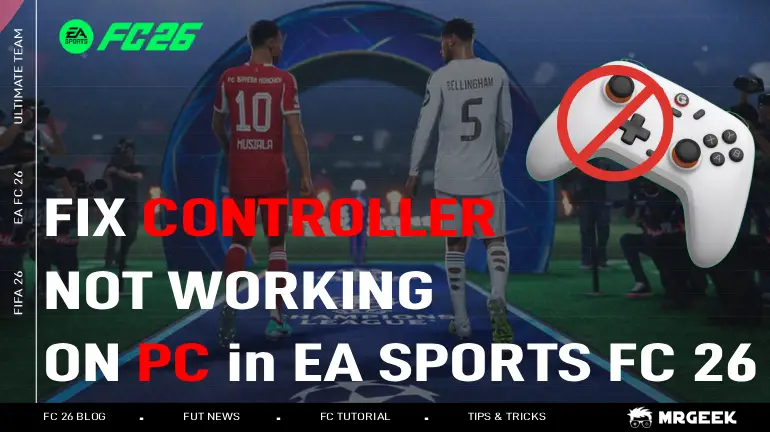
Veel PC-spelers hebben een probleem in EA SPORTS FC 26 waarbij de controller plotseling stopt met werken, vooral tijdens online wedstrijden. Passes werken niet, de sprint valt uit, het spel voelt traag aan of het schakelt terug naar toetsenbord en muis terwijl de controller nog steeds is verbonden.
Het goede nieuws is dat dit meestal niet betekent dat de controller kapot is. In de meeste gevallen wordt het probleem veroorzaakt door game-instellingen, achtergrondapps of invoerconflicten. Hieronder vind je een stapsgewijze handleiding om het controllerprobleem permanent op te lossen.
Koop goedkope FC 26 Munten voor PC in de beste FC Coins-winkel.
Waarom controllers stoppen met werken in FC 26 op PC
- Conflicten tussen meerdere invoerlagen – Steam Input, DS4Windows, reWASD, enz.
- Overlays die de gamefocus verstoren – apps zoals Discord, Steam Overlay, Xbox Game Bar kunnen problemen veroorzaken.
- Instabiele of zeer hoge FPS – kan de detectie van controllerinvoer verstoren.
- Beschadigde gamebestanden – ontbrekende of kapotte bestanden kunnen de juiste controllerfunctie voorkomen.
- USB- of Bluetooth-stroom/driverproblemen – instabiele verbindingen of verouderde drivers kunnen de controller blokkeren.
- Het een voor een oplossen van deze problemen herstelt meestal de volledige controllerondersteuning.
Hoe los je controllerproblemen in FC 26 op PC op
Voordat je begint (belangrijke checks)
Voer eerst deze snelle checks uit:
- Koppel alle extra invoerapparaten los (tweede controller, stuur, flightstick).
- Zorg dat slechts één controllertool actief is (niet Steam Input + DS4Windows tegelijk).
- Als je controller al in Windows zelf wegvalt, ga dan naar de USB/Bluetooth-fixes.
Test na elke fix in:
Hoofdmenu
Offline Kick-Off-wedstrijd
Online-wedstrijd
Dit helpt om te achterhalen wat het probleem daadwerkelijk heeft opgelost.
Controleer de EA SPORTS FC 26-gamebestanden
Beschadigde of ontbrekende bestanden kunnen voorkomen dat het spel invoercomponenten correct laadt. Het repareren van het spel herstelt alles wat corrupt is.
Steam
- Ga naar Bibliotheek
- Klik met rechts op EA SPORTS FC 26
- Open Eigenschappen → Geïnstalleerde bestanden
- Klik op Bestanden op fouten controleren
EA App
- Open EA App → Bibliotheek
- Selecteer EA SPORTS FC 26
- Klik op Beheren → Repareren
Start na afloop je pc opnieuw op en test de controller opnieuw.
Beperk FPS om controllerinvoer te stabiliseren
Hoge of wisselende framerates kunnen invoeruitval en focusproblemen veroorzaken. Het vastzetten van het spel op een stabiele FPS verhelpt vaak direct controllerbevriezing.
Stappen:
- Start FC 26
- Open Instellingen → Beeldscherm
- Stel FPS-limiet in op 60 FPS
- Pas de wijzigingen toe en herstart het spel
- Belangrijke opmerking: Als het probleem aanhoudt, probeer dan 30 FPS als test—dit helpt bij het diagnosticeren van frame-pacing-problemen.
Schakel Steam Input uit (alleen Steam-gebruikers)
Steam Input kan controllersignalen overschrijven of dupliceren, wat FC 26 tijdens de wedstrijd in verwarring brengt.
Doe dit alleen als je het spel via Steam start.
Zo schakel je Steam Input uit:
- Open Steam → Bibliotheek
- Klik met rechts op EA SPORTS FC 26
- Selecteer Eigenschappen → Controller
- Zet het op Steam Input uitschakelen
- Herstart het spel
- Belangrijke opmerking: Als je controller hierna helemaal niet meer werkt, schakel Steam Input dan weer in en schakel in plaats daarvan andere tools zoals DS4Windows of overlays uit. De sleutel is het gebruik van slechts één invoerlaag.
Schakel alle overlays uit
Overlays haken in op het spel en kunnen de invoerfocus stelen, wat vertraging of totale controlleruitval veroorzaakt.
Schakel overlays uit van:
- Steam
- EA App
- Discord
- Xbox Game Bar
- NVIDIA GeForce Experience / AMD Overlay
Zelfs één actieve overlay kan problemen veroorzaken, vooral online.
Sluit DS4Windows en virtuele controllersoftware
Apps zoals DS4Windows, reWASD of InputMapper maken virtuele controllers aan. Als FC 26 zowel de virtuele als de fysieke controller detecteert, kan het stoppen met reageren of willekeurig van invoer wisselen.
Wat te doen:
- Sluit DS4Windows volledig af (inclusief systeemvak)
- Schakel alle andere virtuele gamepad-tools uit
- Start FC 26 opnieuw en test opnieuw
Los USB- en Bluetooth-problemen op (als Windows de controller ook verliest)
Als je controller ook buiten het spel wegvalt, ligt het probleem waarschijnlijk aan Windows.
Probeer deze fixes:
- Sluit de controller aan op een andere USB-poort (vermijd hubs of poorten aan de voorkant)
- Wissel tussen USB en Bluetooth om de stabiliteit te testen
- Verwijder ongebruikte controllers uit de Bluetooth-instellingen
- Schakel USB-energiebesparing uit in Apparaatbeheer
- Update controllerfirmware en drivers
Zodra de controller stabiel is in Windows, zou FC 26 hem correct moeten detecteren.
Laatste tips voor stabiele controllerondersteuning in FC 26
- Gebruik één controller, één invoerlaag
- Vermijd onnodige achtergrondapps
- Zet FPS vast voor vloeiender gamen
- Test wijzigingen stap voor stap
In de meeste gevallen lossen deze fixes het probleem van de niet-werkende EA SPORTS FC 26-controller op PC volledig op—vooral voor online wedstrijden.