

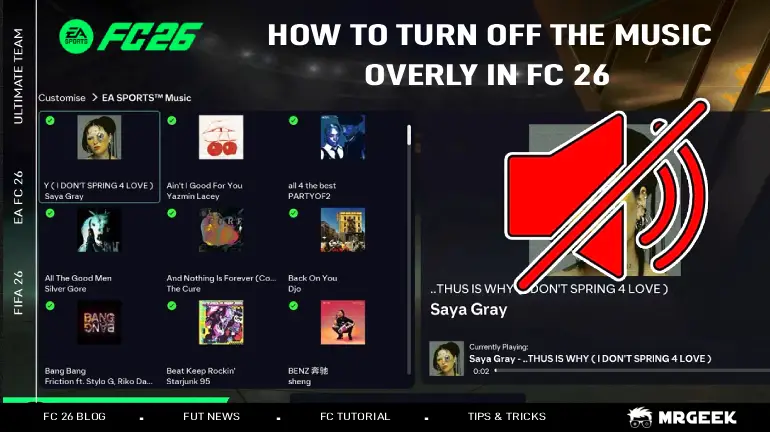
EA FC 26 introduit plusieurs choix de présentation intelligents, mais l'overlay musical à l'écran peut être une source majeure de distraction. Cette petite bannière détourne votre regard du terrain au moment même où vous préparez une contre-attaque cruciale. Si vous souhaitez une expérience de match plus épurée et plus concentrée, voici la solution rapide pour la supprimer.
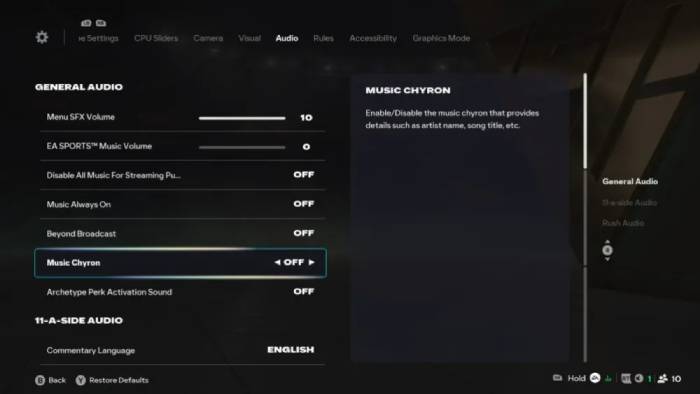
Comment désactiver la superposition musicale dans EA FC 26
Désactiver la superposition musicale est étonnamment simple et prend moins d’une minute une fois que vous savez où chercher.
- Depuis le menu principal, appuyez à gauche sur le stick gauche (ou l’entrée équivalente sur votre manette) pour ouvrir le menu latéral.
- Sélectionnez l’icône en forme de roue dentée pour accéder au menu Paramètres.
- Choisissez Paramètres, puis naviguez vers Paramètres du jeu.
- Une fois à l’intérieur, passez à la section Audio, où se trouvent toutes les options de musique, de commentaires et de son.
Vous y trouverez un paramètre appelé Music Chyron. C’est l’option responsable de l’affichage des titres de chansons et des informations sur l’artiste en haut de l’écran. Il suffit de basculer Music Chyron sur OFF, et la superposition musicale à l’écran sera complètement supprimée à la fois des menus et du gameplay.
Si vous cherchez à tirer davantage de EA FC 26, il existe également des moyens d’améliorer votre expérience globale, notamment en explorant des options comme acheter des crédits FIFA 26 pour accélérer la progression.
Réglages audio supplémentaires
Si vous souhaitez une expérience encore plus sans distractions, il existe quelques autres options audio à considérer :
Musique toujours activée
Ce paramètre détermine si la musique sous licence continue de jouer pendant les matchs. Le désactiver garantit qu’aucune musique de la bande-son ne sera jouée une fois le jeu lancé, ne laissant que les bruits de foule, les commentaires et les sons sur le terrain.
Désactiver toute la musique pour le streaming
Cette option désactive complètement la musique sous licence dans tout le jeu. Elle est particulièrement utile pour les streamers, les créateurs de contenu ou toute personne souhaitant éviter les problèmes de droits d’auteur lors de l’enregistrement du gameplay.
EA FC 26 offre de nombreuses possibilités de personnalisation, et avec quelques ajustements rapides, vous pouvez éliminer les distractions inutiles et garder l’attention là où elle doit être — sur le match lui-même.
Vous pouvez consulter la playlist de la bande-son de FC 26 ici.
FAQ : Paramètres de musique et de bande-son dans EA FC 26
Comment passer les chansons dans EA FC 26 ?
Dans les menus, appuyez sur L3 + R3 (les deux sticks analogiques) pour passer à un morceau aléatoire de la bande-son.
Puis-je choisir des chansons spécifiques dans la bande-son de EA FC 26 ?
Oui. Allez dans Paramètres > EA Sports Music, où vous pouvez parcourir la liste complète des morceaux et lire ou mettre en pause les chansons individuellement.
Comment supprimer des chansons de la playlist ?
Dans le menu EA Sports Music, sélectionnez une chanson et appuyez sur A (Xbox) ou X (PlayStation) pour la désactiver afin qu’elle ne soit plus jouée.
Puis-je désactiver toute la musique des menus en une seule fois ?
Oui. Appuyez sur X (Xbox) ou Carré (PlayStation) dans le menu de la bande-son pour activer ou désactiver toutes les chansons.
Conclusion
Personnaliser vos paramètres audio est la première étape vers une meilleure expérience de jeu. En supprimant le bandeau musical, vous gardez les yeux sur le ballon et votre attention sur la victoire.