

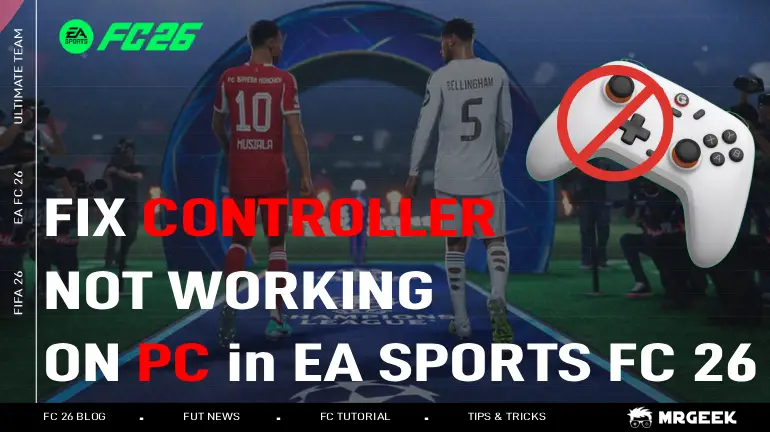
De nombreux joueurs PC rencontrent un problème dans EA SPORTS FC 26 où la manette cesse soudainement de fonctionner, en particulier lors des matchs en ligne. Les passes peuvent ne plus fonctionner, le sprint peut s’arrêter, le jeu peut sembler lent ou il peut repasser au clavier et à la souris même si la manette est toujours connectée.
La bonne nouvelle, c’est qu’il ne s’agit généralement pas d’une manette défectueuse. La plupart du temps, le problème est causé par les paramètres du jeu, des applications en arrière-plan ou des conflits d’entrées. Ci-dessous, vous trouverez un guide étape par étape pour résoudre définitivement le problème de la manette.
Achetez des crédits FIFA 26 pas chers pour PC dans la meilleure boutique de crédits FC.
Pourquoi les manettes cessent de fonctionner dans FC 26 sur PC
- Conflits entre plusieurs couches d’entrée – Steam Input, DS4Windows, reWASD, etc.
- Les overlays interfèrent avec le focus du jeu – des applications comme Discord, Steam Overlay ou Xbox Game Bar peuvent causer des problèmes.
- FPS instables ou très élevés – peuvent perturber la détection des entrées de la manette.
- Fichiers de jeu corrompus – des fichiers manquants ou endommagés peuvent empêcher le bon fonctionnement de la manette.
- Problèmes d’alimentation/de pilotes USB ou Bluetooth – des connexions instables ou des pilotes obsolètes peuvent empêcher la manette de fonctionner.
- Corriger ces problèmes un par un permet généralement de rétablir le support complet de la manette.
Comment corriger le problème des manettes qui cessent de fonctionner dans FC 26 sur PC
Avant de commencer (vérifications importantes)
Effectuez d’abord ces vérifications rapides :
- Déconnectez tout périphérique d’entrée supplémentaire (seconde manette, volant, joystick).
- Assurez-vous qu’un seul outil de gestion de manette est actif (pas Steam Input + DS4Windows en même temps).
- Si votre manette se déconnecte aussi dans Windows, passez directement aux solutions USB/Bluetooth.
Après chaque solution, testez dans :
Menu principal
Match Coup d’envoi hors ligne
Match en ligne
Cela permet d’identifier ce qui a réellement résolu le problème.
Vérifier les fichiers de jeu de EA SPORTS FC 26
Des fichiers manquants ou endommagés peuvent empêcher le jeu de charger correctement les composants d’entrée. La réparation du jeu restaure tout ce qui est corrompu.
Steam
- Allez dans la Bibliothèque
- Clic droit sur EA SPORTS FC 26
- Ouvrez Propriétés → Fichiers installés
- Cliquez sur Vérifier l’intégrité des fichiers du jeu
EA App
- Ouvrez EA App → Bibliothèque
- Sélectionnez EA SPORTS FC 26
- Cliquez sur Gérer → Réparer
Une fois terminé, redémarrez votre PC et testez à nouveau la manette.
Limiter les FPS pour stabiliser les entrées de la manette
Des fréquences d’images élevées ou irrégulières peuvent provoquer des pertes d’entrées et des problèmes de focus. Verrouiller le jeu sur des FPS stables corrige souvent immédiatement le gel de la manette.
Étapes :
- Lancez FC 26
- Ouvrez Paramètres → Affichage
- Réglez la limite de fréquence d’images à 60 FPS
- Appliquez les changements et redémarrez le jeu
- Note importante :Si le problème persiste, essayez 30 FPS comme test — cela aide à diagnostiquer les problèmes de synchronisation des images.
Désactiver Steam Input (utilisateurs Steam uniquement)
Steam Input peut remplacer ou dupliquer les signaux de la manette, ce qui perturbe FC 26 en plein match.
Faites ceci uniquement si vous lancez le jeu via Steam.
Comment désactiver Steam Input :
- Ouvrez Steam → Bibliothèque
- Clic droit sur EA SPORTS FC 26
- Sélectionnez Propriétés → Manette
- Définissez sur Désactiver Steam Input
- Redémarrez le jeu
- Note importante :Si votre manette cesse complètement de fonctionner après cela, réactivez Steam Input et désactivez plutôt d’autres outils comme DS4Windows ou les overlays. L’essentiel est d’utiliser une seule couche d’entrée.
Désactiver tous les overlays
Les overlays s’intègrent au jeu et peuvent voler le focus des entrées, provoquant des retards ou une panne totale de la manette.
Désactivez les overlays de :
- Steam
- EA App
- Discord
- Xbox Game Bar
- NVIDIA GeForce Experience / AMD Overlay
Même un seul overlay actif peut causer des problèmes, surtout en ligne.
Fermer DS4Windows et les logiciels de manette virtuelle
Des applications comme DS4Windows, reWASD ou InputMapper créent des manettes virtuelles. Si FC 26 détecte à la fois la manette virtuelle et la manette physique, il peut cesser de répondre ou changer d’entrée de manière aléatoire.
Que faire :
- Fermez complètement DS4Windows (y compris l’icône dans la barre système)
- Désactivez tout autre outil de gamepad virtuel
- Relancez FC 26 et testez à nouveau
Corriger les problèmes USB et Bluetooth (si Windows perd aussi la manette)
Si votre manette se déconnecte également en dehors du jeu, le problème est probablement lié à Windows.
Essayez ces solutions :
- Branchez la manette sur un autre port USB (évitez les hubs ou les ports en façade)
- Passez de l’USB au Bluetooth pour tester la stabilité
- Supprimez les manettes inutilisées des paramètres Bluetooth
- Désactivez l’économie d’énergie USB dans le Gestionnaire de périphériques
- Mettez à jour le firmware et les pilotes de la manette
Une fois la manette stable dans Windows, FC 26 devrait la détecter correctement.
Conseils finaux pour un support de manette stable dans FC 26
- Utilisez une seule manette et une seule couche d’entrée
- Évitez les applications en arrière-plan inutiles
- Verrouillez les FPS pour un gameplay plus fluide
- Testez les modifications étape par étape
Dans la plupart des cas, ces solutions résolvent complètement le problème de la manette qui ne fonctionne pas dans EA SPORTS FC 26 sur PC — en particulier lors des matchs en ligne.